Skip to content
Genixfile
कीमतें
EnglishEspañolPortuguêsFrançaisDeutschItalianoРусскийBahasa Indonesiaالعربيةاردوहिन्दीবাংলা简体中文日本語
लॉग इनसाइन अप
प्रिंट गाइड

Genixfile का AI डिज़ाइन फ़्लो कैसे काम करता है

छोटे ब्रीफ़ से पूरे, एडिट करने योग्य प्रिंट डिज़ाइन तक छह चरणों में, और हर AI चरण की लागत चलने से पहले दिखती है।

3 मिनट पढ़ने का समय
छोटा-सा ब्रीफ़ जो दो डिज़ाइन विकल्पों और फिर कई पेजों वाले पूरे प्रिंट डिज़ाइन में बदलता है

प्रोडक्ट और छोटे ब्रीफ़ से शुरू करें

चुनें कि क्या प्रिंट करना है और उसका साइज़, या अपने प्रिंटर का स्पेसिफ़िकेशन अपलोड करें। डिज़ाइन को अपने शब्दों में बताएँ, और अगर हों तो अपना लोगो, फ़ोटो, रेफ़रेंस डिज़ाइन और रंगों की पसंद जोड़ें। डिज़ाइन या प्रिंटिंग का अनुभव ज़रूरी नहीं।
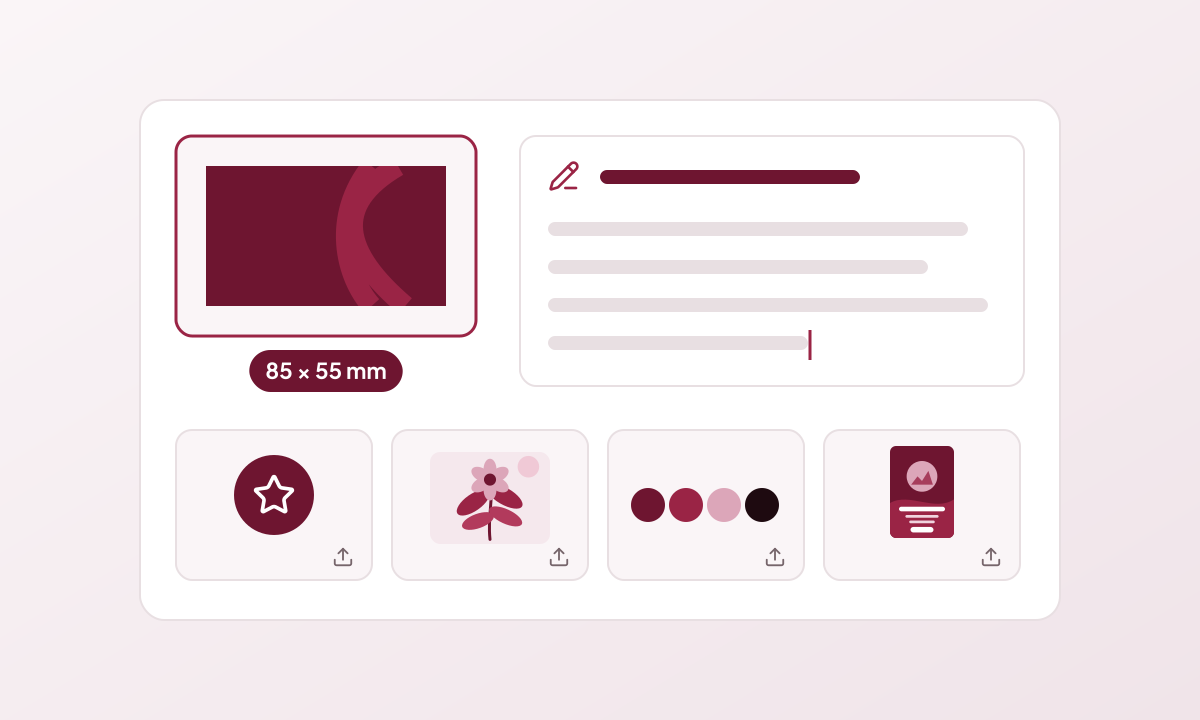
बिज़नेस कार्ड प्रोडक्ट वाला ब्रीफ़, जिसमें विवरण, लोगो, फ़ोटो, रंग और रेफ़रेंस है
एक प्रोडक्ट, छोटा ब्रीफ़, आपका लोगो, फ़ोटो और रंग।

टेक्स्ट देखें और कुछ सवालों के जवाब दें

Genix ब्रीफ़ पढ़कर डिज़ाइन का टेक्स्ट तैयार करता है। आप उसे मंज़ूर करते हैं या बदलते हैं, फिर झटपट विकल्पों या अपलोड से छोटे सवालों के जवाब देते हैं, जैसे गहरे रंग के कार्ड के लिए सफ़ेद लोगो। आपका मंज़ूर किया टेक्स्ट बिल्कुल वैसे ही इस्तेमाल होता है।
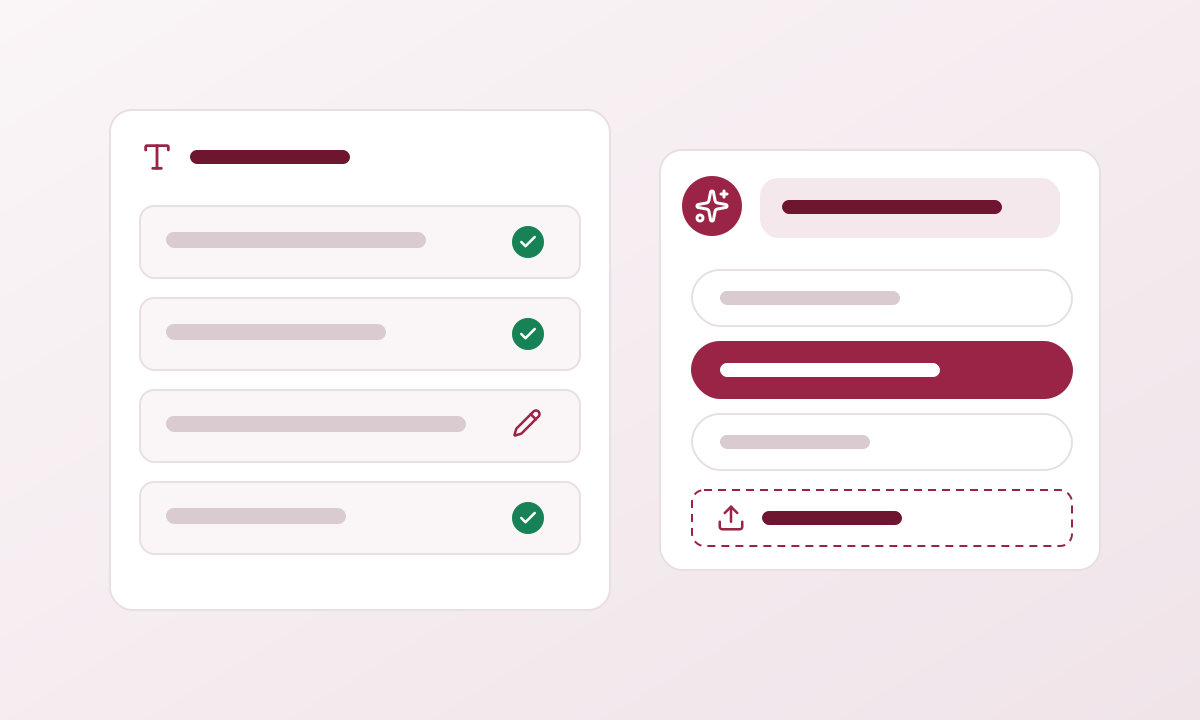
मंज़ूर की गई टेक्स्ट लाइनें, साथ में Genix के सवाल जिनके जवाब झटपट विकल्पों और अपलोड से दिए गए
टेक्स्ट मंज़ूर करें, फिर Genix के सवालों का जवाब एक टैप या अपलोड से दें।

पहले पेज के दो डिज़ाइन की तुलना करें

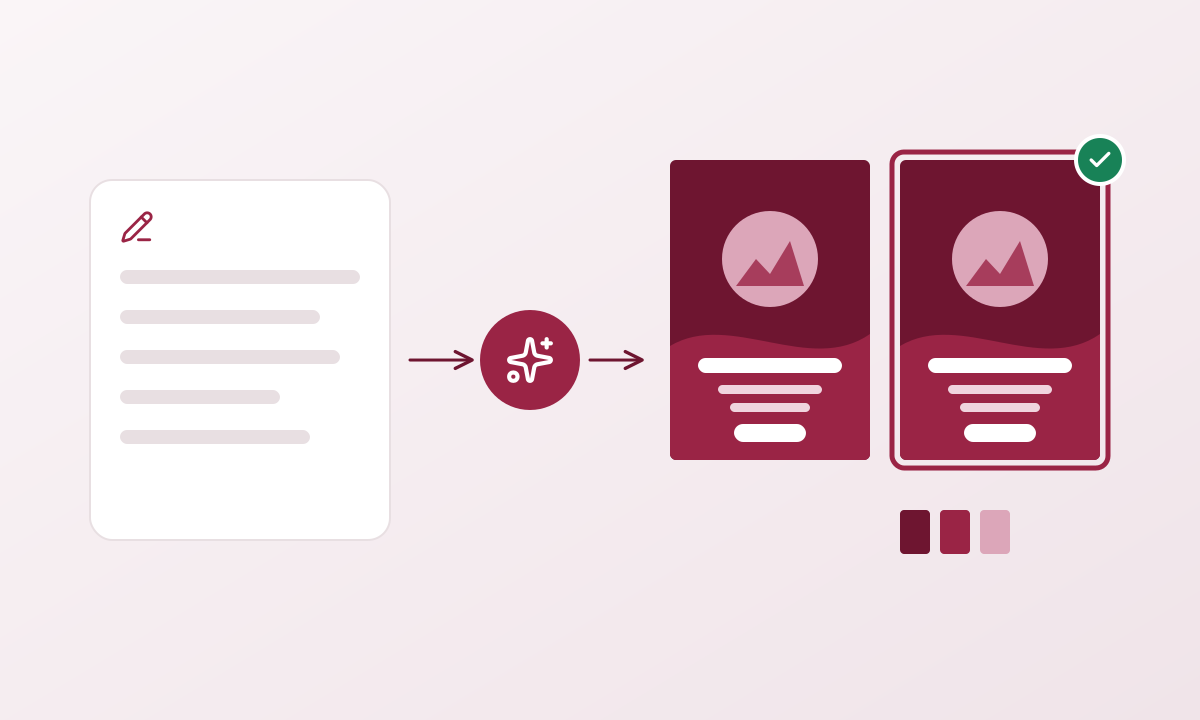
Genix पहले पेज के लिए दो अलग दिशाएँ बनाता है और दिखाने से पहले हर एक को आपके रेफ़रेंस और प्रिंट फ़ॉर्मेट से जाँचता है। जो पसंद आए, आप वह चुनते हैं।
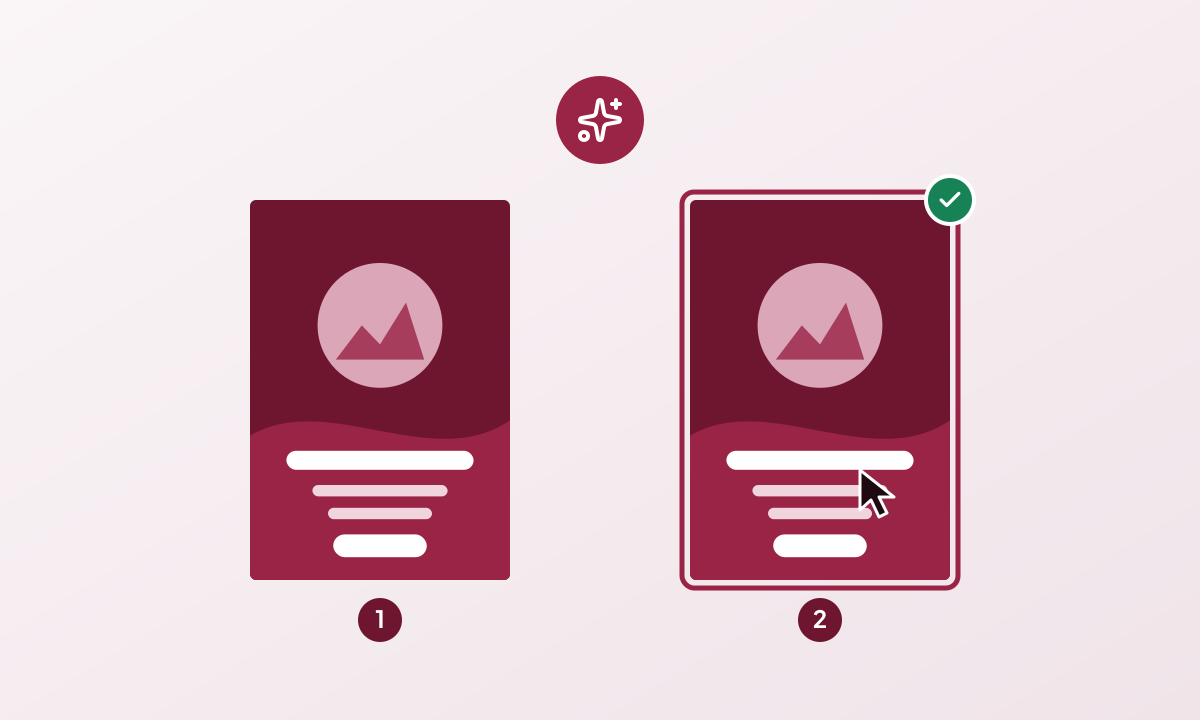
फ़्लायर के पहले पेज के दो डिज़ाइन, दूसरा चुना हुआ
पहले पेज की दो दिशाएँ; आप एक चुनते हैं।

Genix बाकी पेज पूरे करता है

आपके चुनने के बाद Genix बाकी पेज उसी स्टाइल में तैयार करता है, जैसे बिज़नेस कार्ड का पिछला हिस्सा या ब्रोशर का अंदरूनी हिस्सा। फिर पूरा डिज़ाइन कैनवास में खुलता है, एडिट के लिए तैयार।
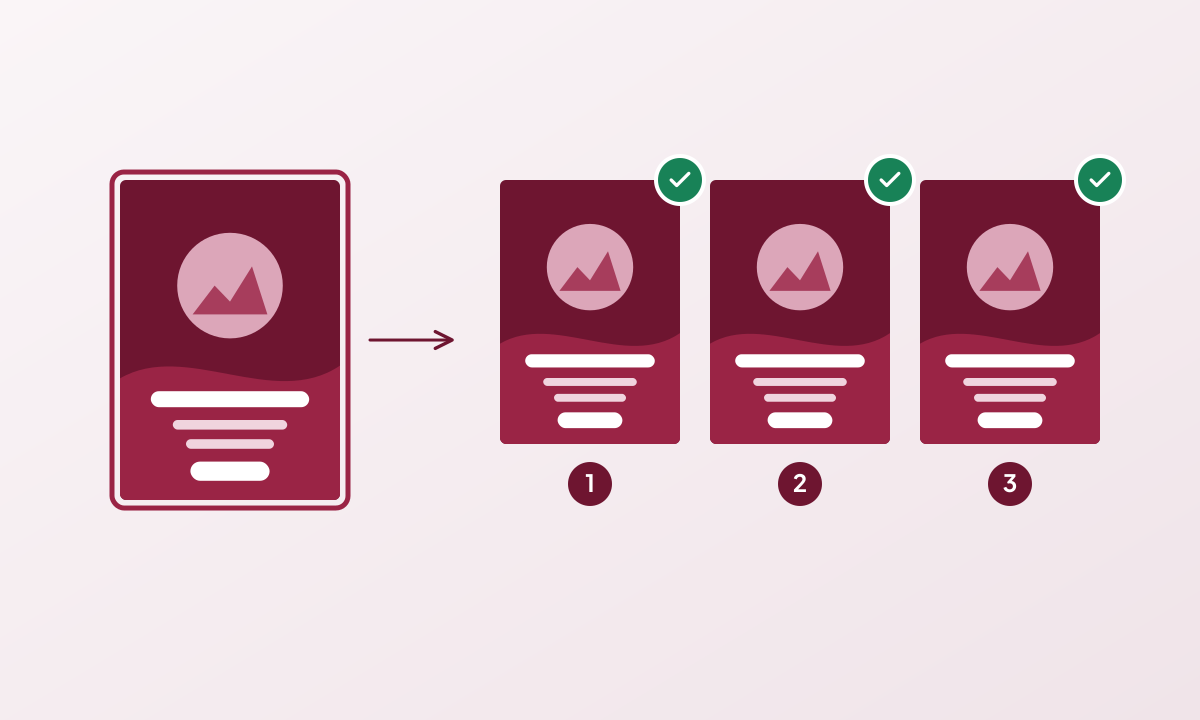
चुना गया पहला पेज तीन पूरे पेज बनता हुआ
चुनी गई दिशा पेज-दर-पेज पूरा डिज़ाइन बन जाती है।

Ask Genix से या खुद बेहतर बनाएँ

Ask Genix से आसान भाषा में बदलाव माँगें। रंग, फ़ॉन्ट, साइज़ और टेक्स्ट जैसे झटपट बदलाव मुफ़्त हैं, जबकि नए लेआउट में क्रेडिट लगते हैं। आप किसी भी ऑब्जेक्ट को खुद चुनकर एडिट भी कर सकते हैं; मैन्युअल एडिटिंग में कभी क्रेडिट नहीं लगता।
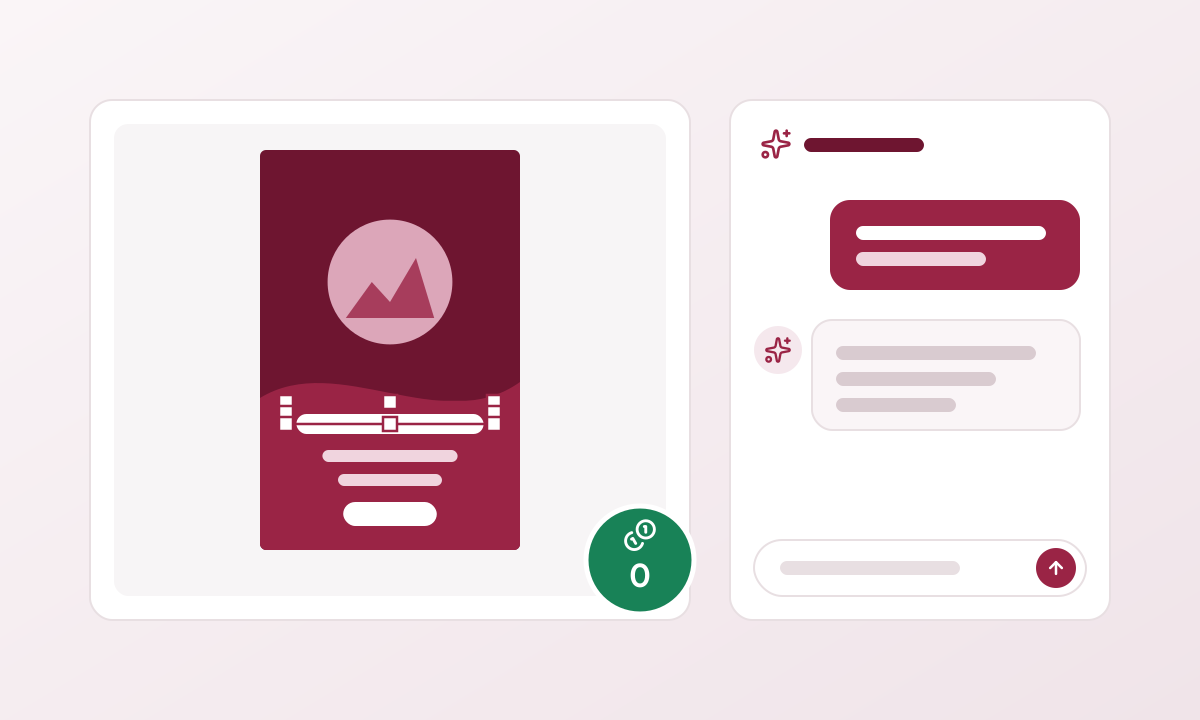
फ़्लायर वाला कैनवास, साथ में Ask Genix चैट और एक मुफ़्त झटपट बदलाव
Ask Genix से आसान भाषा में कहें; झटपट बदलाव मुफ़्त हैं।

जाँचें, एक्सपोर्ट करें और ऑर्डर करें

प्रिंट जाँच सुरक्षित क्षेत्र से बाहर टेक्स्ट, छूटा हुआ ब्लीड और कम रेज़ोल्यूशन वाली इमेज बताती है। ब्लीड और क्रॉप मार्क्स के साथ प्रिंट-रेडी PDF, या PNG या JPG एक्सपोर्ट करें और अपने प्रिंटर को भेजें। हर AI चरण पुष्टि से पहले अपनी क्रेडिट लागत दिखाता है।
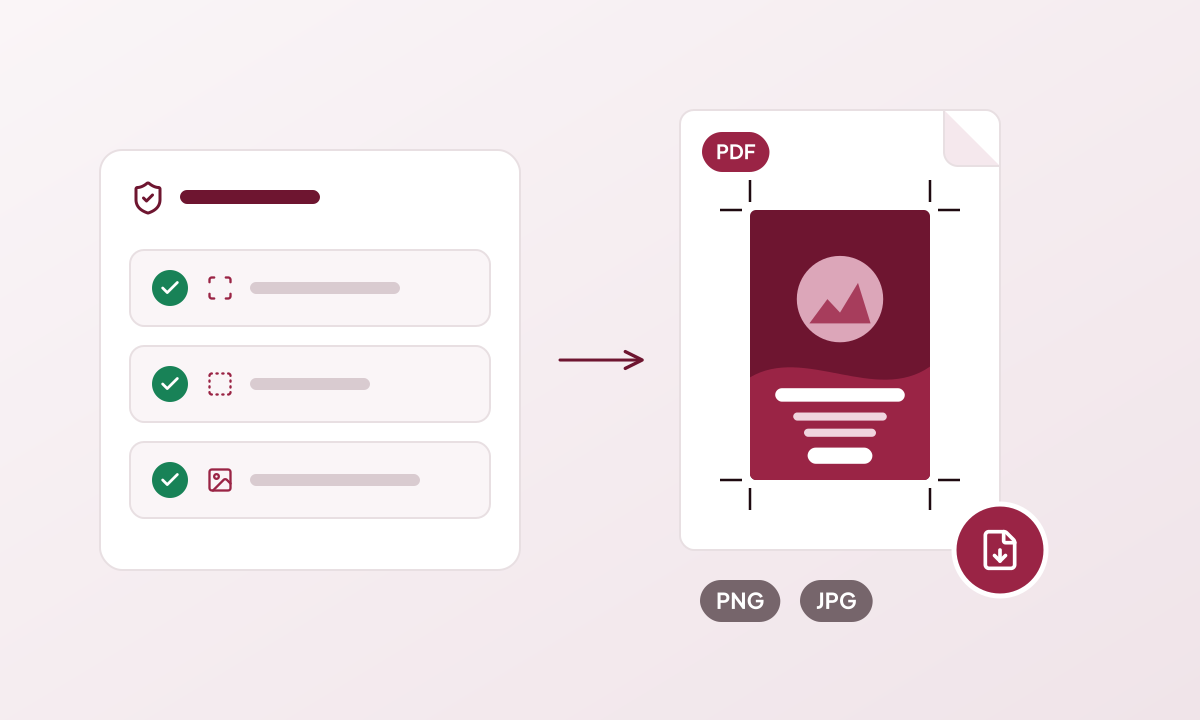
सफल प्रिंट जाँच, फिर क्रॉप मार्क्स के साथ प्रिंट-रेडी PDF, और PNG व JPG
पहले प्रिंट जाँच, फिर प्रिंट-रेडी PDF।

आम सवाल

एक AI डिज़ाइन में कितने क्रेडिट लगते हैं?

ब्रीफ़ पढ़ने में 10 क्रेडिट, पहले पेज के दो डिज़ाइन में 50 और हर AI इमेज में 10 लगते हैं, यानी एक पेज का पूरा डिज़ाइन लगभग 80 क्रेडिट का होता है। लागत पुष्टि से पहले दिखती है।

क्या Genixfile इस्तेमाल करने के लिए डिज़ाइन का अनुभव चाहिए?

नहीं। आप अपनी ज़रूरत अपने शब्दों में बताते हैं, कुछ सवालों के जवाब देते हैं और दो डिज़ाइन में से एक चुनते हैं। लेआउट और प्रिंट फ़ॉर्मेट Genix संभालता है।

क्या Genix के बनाने के बाद मैं डिज़ाइन एडिट कर सकता हूँ?

हाँ। हर टेक्स्ट, आकृति, आइकन और इमेज एडिट करने योग्य रहती है। Ask Genix से बदलाव माँगें या खुद एडिट करें; मैन्युअल एडिटिंग मुफ़्त है।
और पढ़ें

  • एडिट होने वाला प्रिंट डिज़ाइन बनाएँ
  • क्या मुफ़्त है और किसमें क्रेडिट लगते हैं?
  • कीमतें

और प्रिंट गाइड

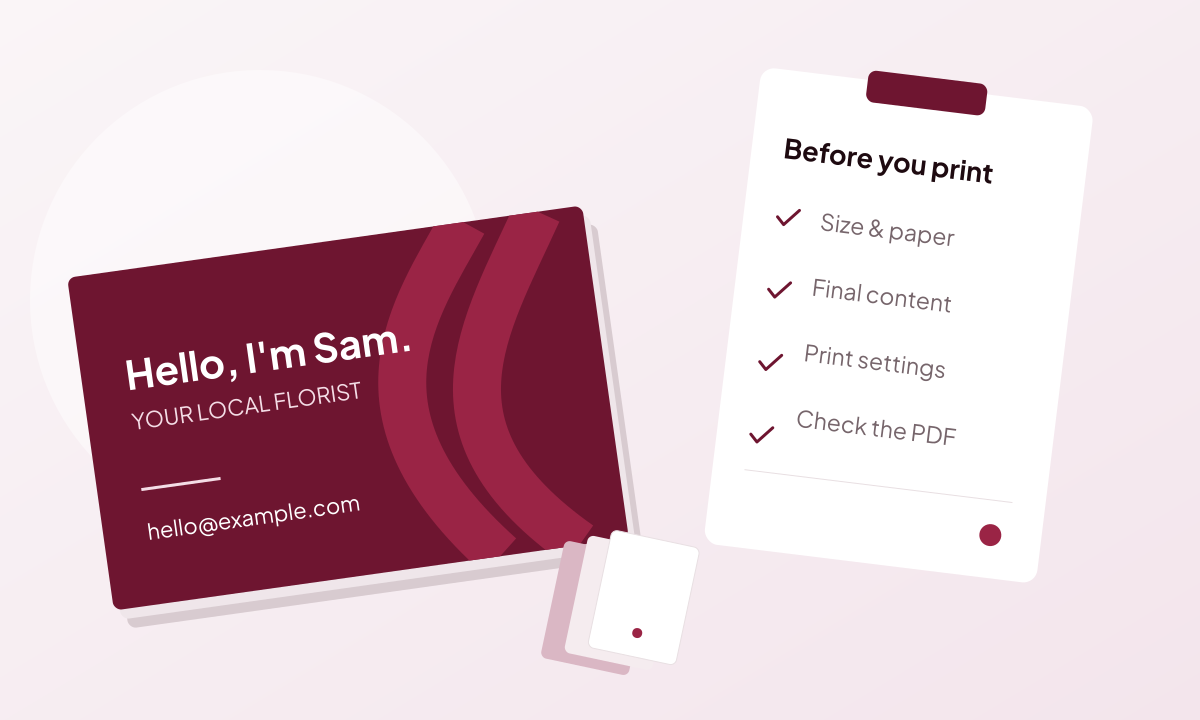
बिज़नेस कार्ड, पेपर सैंपल और प्रिंट ऑर्डर की छोटी चेकलिस्ट
AI डिज़ाइन4 मिनट पढ़ने का समय

AI इमेज प्रिंट-रेडी फ़ाइल क्यों नहीं होती

तैयार दिखने वाली इमेज को भेजने से पहले भी एडिट होने वाला टेक्स्ट, सही माप और प्रिंट सेटिंग चाहिए हो सकती हैं।

गाइड पढ़ें
AI डिज़ाइन टूल Genixfile से बने बिज़नेस कार्ड, फ़्लायर, ब्रोशर, लेबल और पैकेजिंग
Genixfile के बारे में3 मिनट पढ़ने का समय

Genixfile: एडिट करने योग्य, प्रिंट-रेडी फ़ाइलों के लिए AI डिज़ाइन

Genixfile एक AI डिज़ाइन टूल है जो आपके प्रिंटर का स्पेसिफ़िकेशन पढ़कर एडिट करने योग्य, प्रिंट-रेडी डिज़ाइन बनाता है। जानिए यह क्या करता है और किसके लिए है।

गाइड पढ़ें
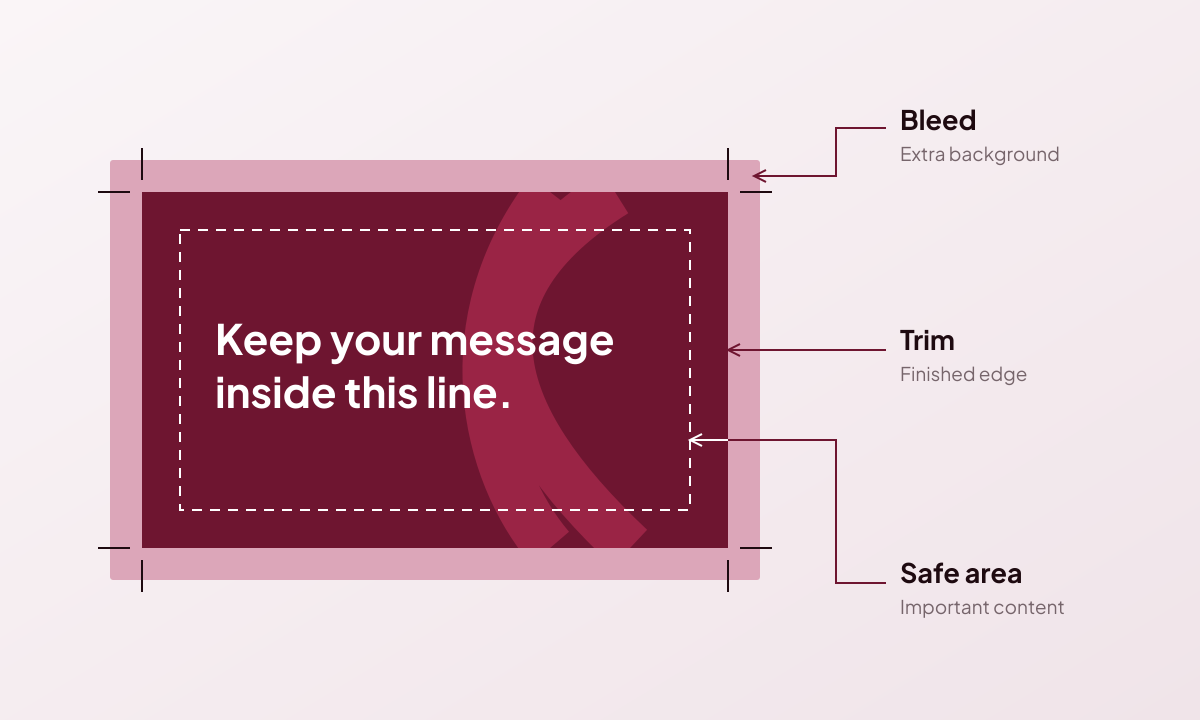
तीन परतों वाले क्षेत्र: ट्रिम के बाहर ब्लीड और अंदर सुरक्षित क्षेत्र
प्रिंट की बुनियादी बातें3 मिनट पढ़ने का समय

AI डिज़ाइन प्रिंट करने से पहले ब्लीड और मार्जिन सेट करें

डिज़ाइन को सही फ़ाइनल साइज़ दें, बैकग्राउंड को ट्रिम से आगे बढ़ाएँ और ज़रूरी सामग्री सुरक्षित क्षेत्र में रखें।

गाइड पढ़ें
Genixfile

AI से बनाएँ, Ask Genix से निखारें और डिज़ाइन प्रिंट के लिए तैयार करें। मैन्युअल टूल ज़रूरत पड़ने पर मौजूद हैं।

कभी-कभी टिप्स और नए फ़ीचर। कभी भी सदस्यता हटाएँ।

प्रोडक्ट

बिज़नेस कार्डफ़्लायर और शीटब्रोशरपोस्टरपोस्टकार्डपैकेजिंगसभी प्रिंट प्रोडक्ट

बनाएँ

प्रिंट के लिए बनाएँमुफ़्त कैनवसमेरे प्रोजेक्टपहले डिज़ाइन की गाइडप्रिंट जाँचकलर प्रोफ़ाइलGenixfile कैसे काम करता है

खोजें

Genixfile के बारे मेंलेखप्लान और क्रेडिटहेल्प सेंटर

ज़रूरी बातें

प्रिंट की तैयारीउपयोग की शर्तेंरिफ़ंड नीतिस्वीकार्य उपयोगगोपनीयतासंपर्क करेंराय भेजें
EnglishEspañolPortuguêsFrançaisDeutschItalianoРусскийBahasa Indonesiaالعربيةاردوहिन्दीবাংলা简体中文日本語
© 2026 Genixfile.com. सर्वाधिकार सुरक्षित।