Skip to content
Genixfile
价格
EnglishEspañolPortuguêsFrançaisDeutschItalianoРусскийBahasa Indonesiaالعربيةاردوहिन्दीবাংলা简体中文日本語
登录注册
印刷指南

Genixfile 的 AI 设计流程

从简短需求到完整、可编辑的印刷设计,只需六步,每个 AI 步骤运行前都会显示费用。

阅读约 3 分钟
一段简短需求变成两个设计方案,再变成完整的多页印刷设计

从产品和简短需求开始

选择要印刷的产品和尺寸,或上传印刷商的规格。用自己的话描述设计,如有标志、照片、参考设计和颜色偏好,也可以一并添加。不需要设计或印刷经验。
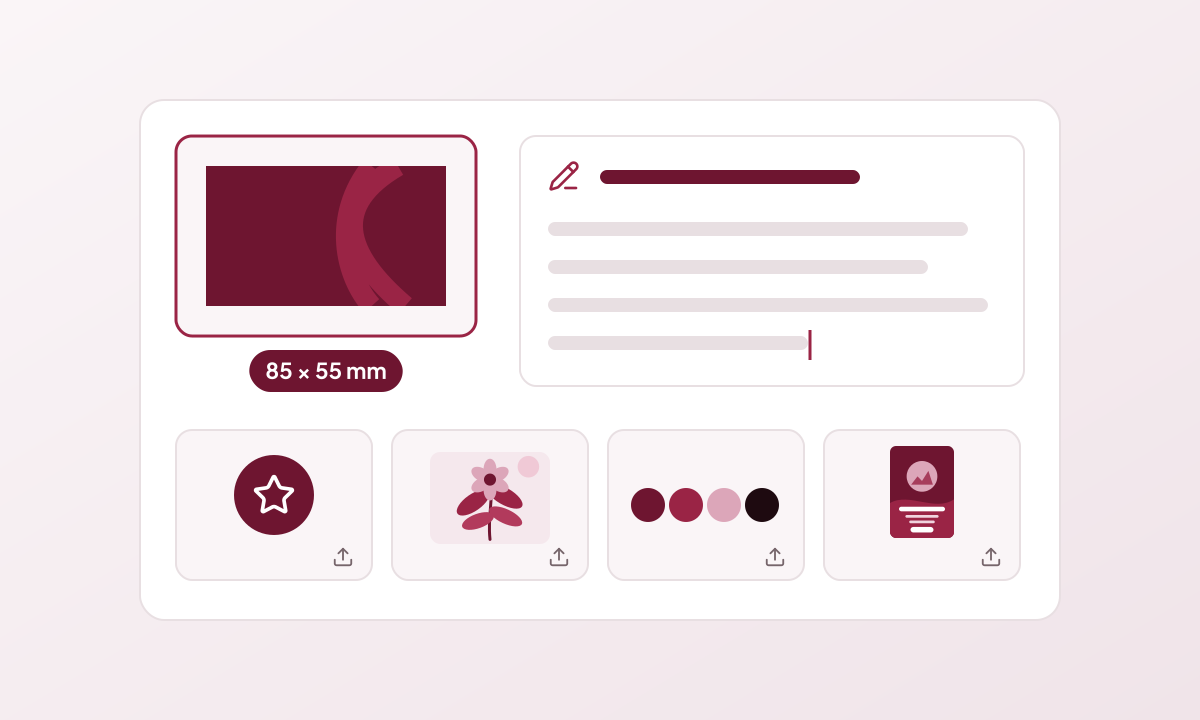
以名片为产品的需求:描述、标志、照片、颜色和参考
产品、简短需求,以及您的标志、照片和颜色。

确认文案并回答几个问题

Genix 会阅读需求并为设计准备文案。您确认或修改后,再通过快捷选项或上传文件回答几个简短问题,例如为深色名片提供白色标志。您确认的文案会原样使用。
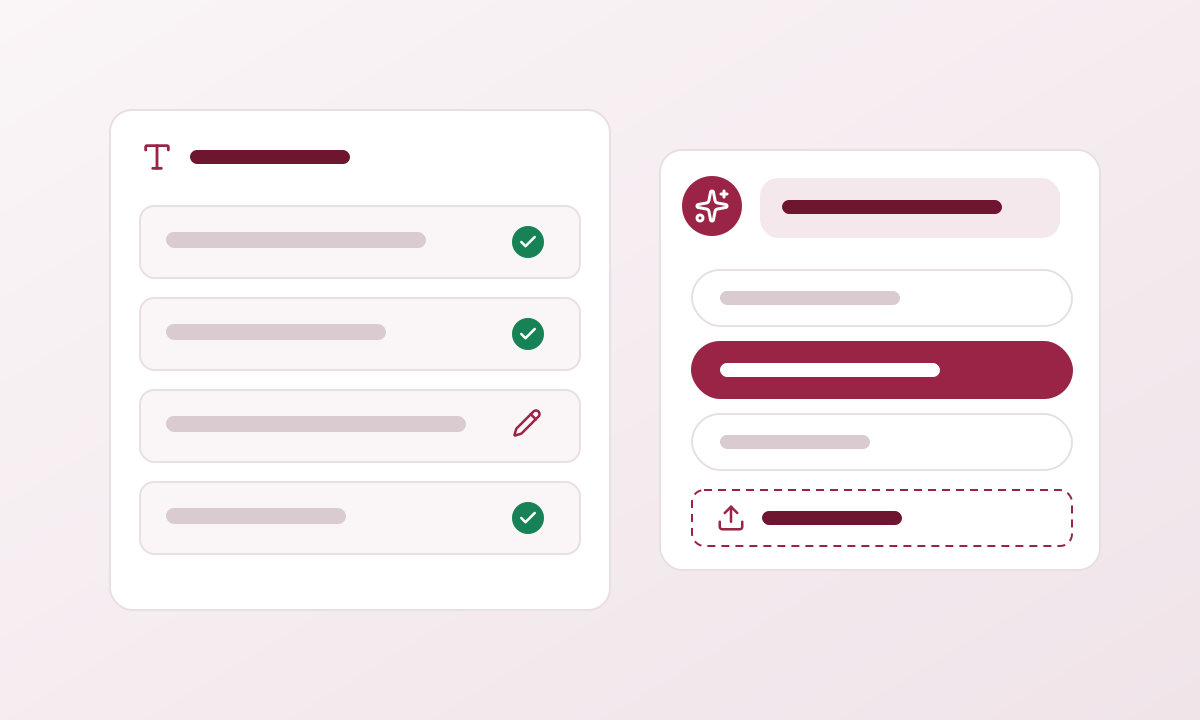
已确认的文案,旁边是用快捷选项和上传回答的 Genix 问题
确认文案,再一键或上传文件回答 Genix 的问题。

比较两个首页设计

Genix 会为首页规划两个不同的方向,并在展示前按您的参考和印刷版式逐一检查。您选择更喜欢的一个。
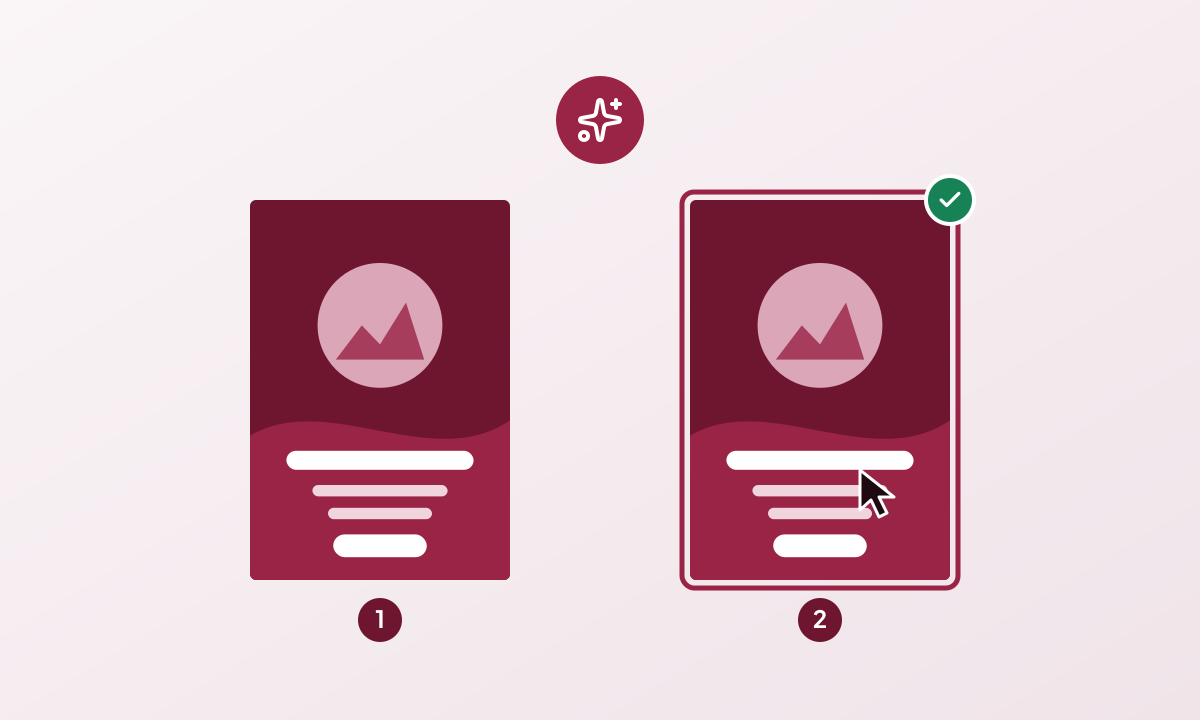
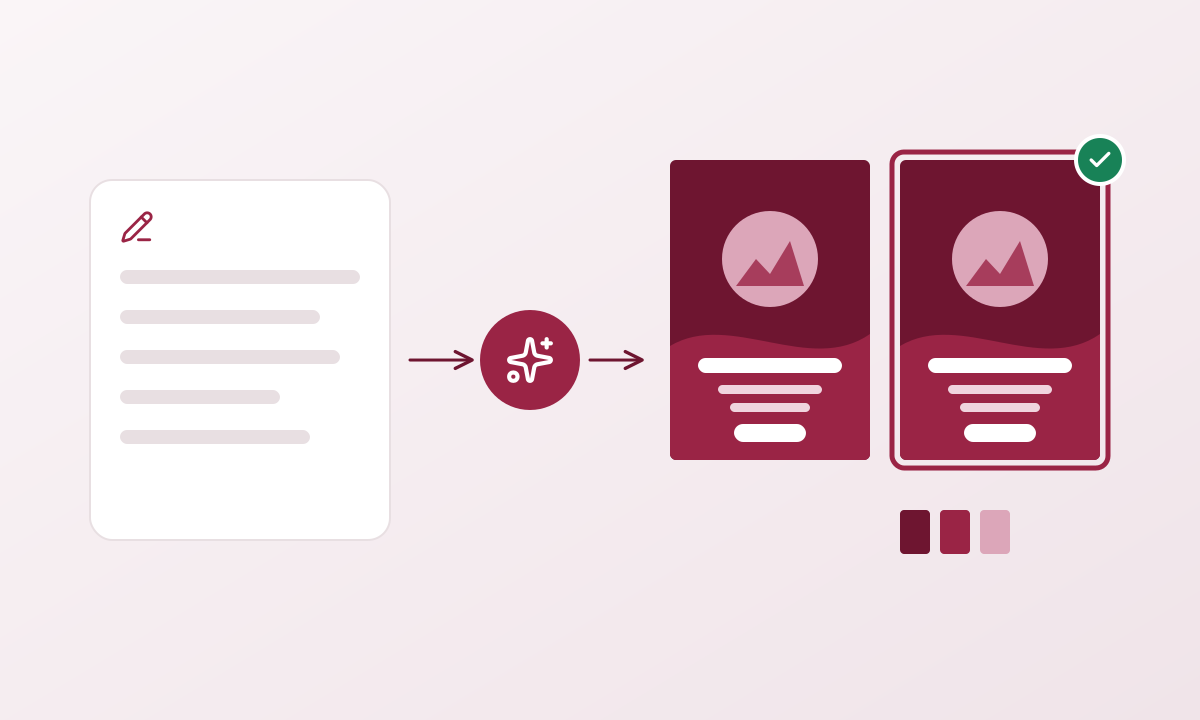
两个传单首页设计,第二个被选中
两个首页方向,由您选择其一。

Genix 完成其余页面

选好后,Genix 会用同样的风格准备其余页面,例如名片背面或折页册内页。完整的设计随后在画布中打开,可以直接编辑。
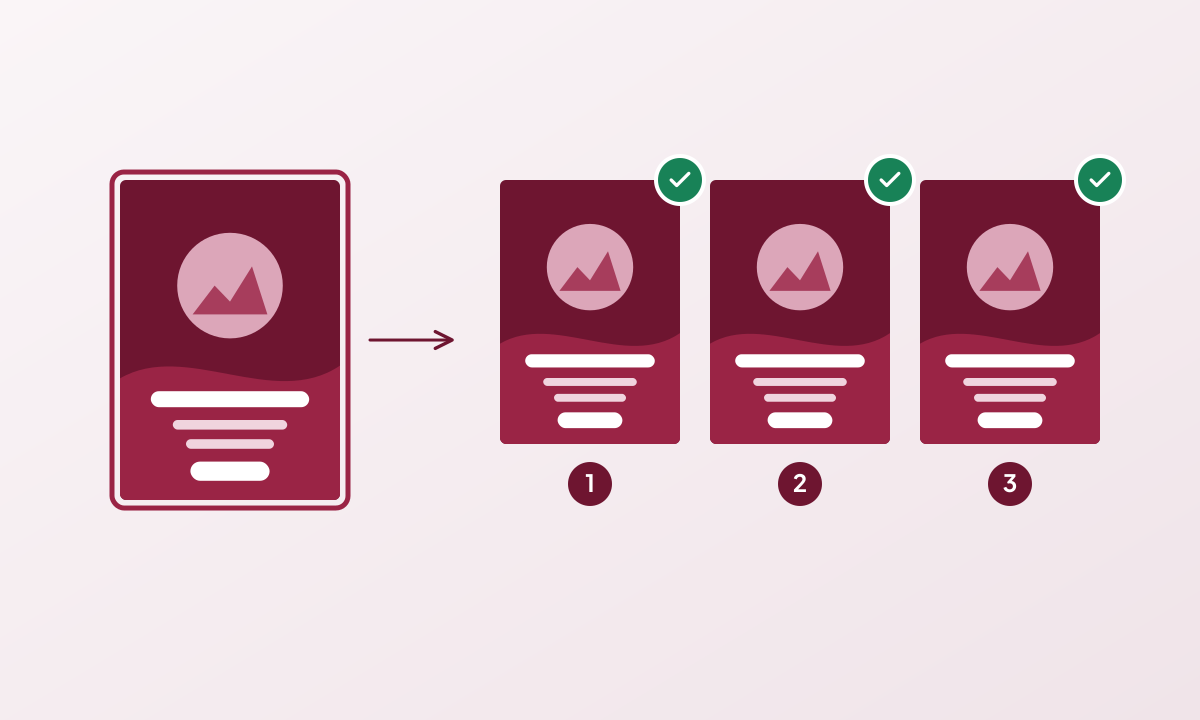
选中的首页变成三页完成的页面
选中的方向会逐页变成完整的设计。

用 Ask Genix 或手动细化

用日常语言让 Ask Genix 修改。颜色、字体、大小和文字等快速修改免费,新的版式会消耗点数。您也可以自己选中并编辑任何对象,手动编辑从不消耗点数。
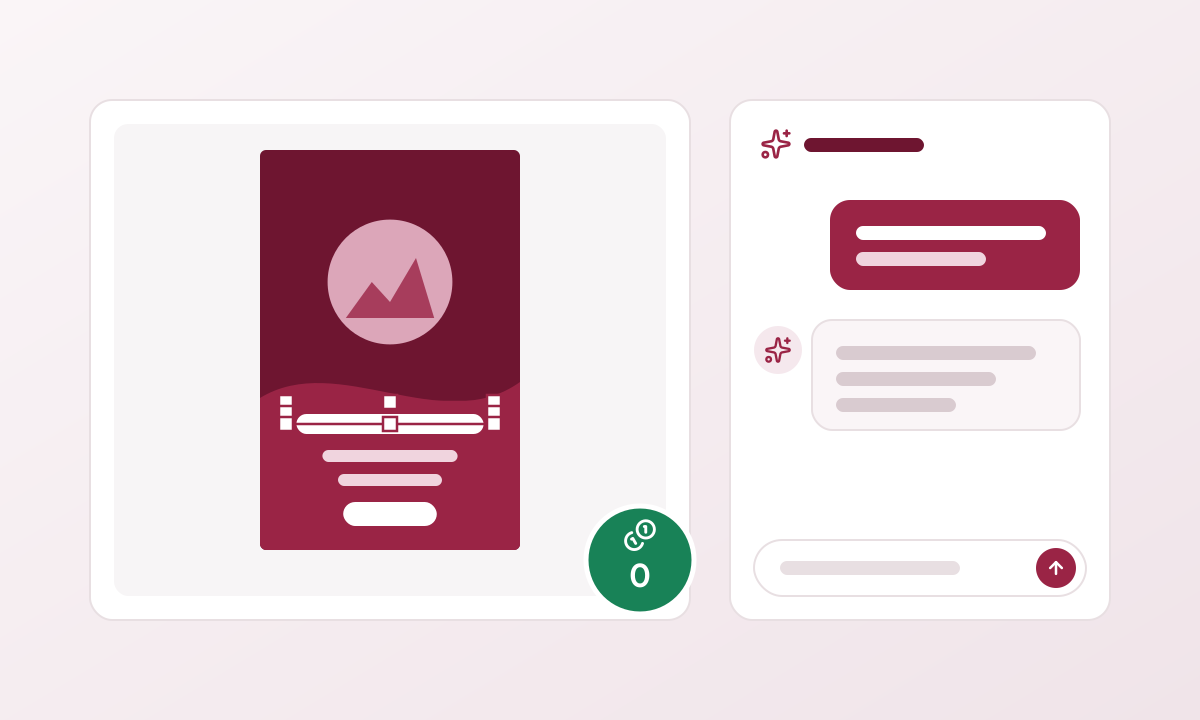
带传单的画布,旁边是 Ask Genix 对话和一次免费的快速修改
用日常语言询问 Ask Genix,快速修改免费。

检查、导出并下单

印刷检查会提示超出安全区的文字、缺少的出血和低分辨率图片。导出带出血和裁切标记的可印刷 PDF,或导出 PNG、JPG,然后发给印刷商。每个 AI 步骤在您确认前都会显示所需点数。
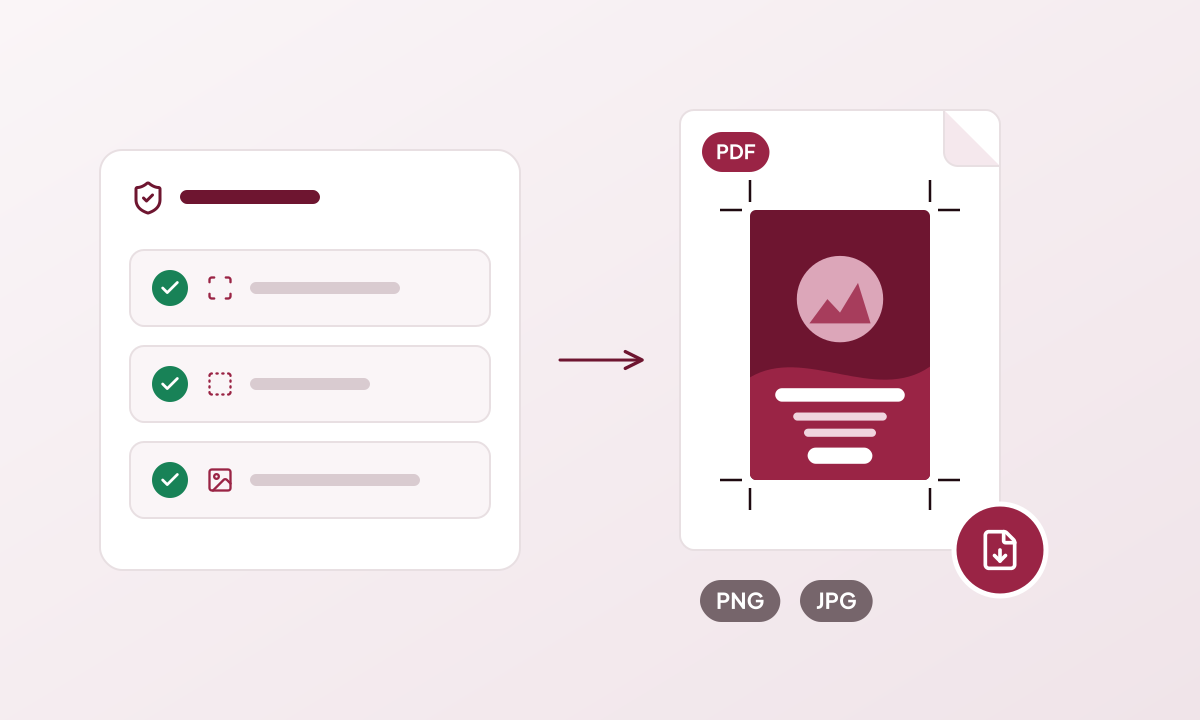
通过印刷检查后,得到带裁切标记的可印刷 PDF,以及 PNG 和 JPG
先做印刷检查,再导出可印刷的 PDF。

常见问题

一次 AI 设计要多少点数?

读取需求 10 点数,两个首页设计 50 点数,每张 AI 图片 10 点数,因此一个完整的单页设计约 80 点数。确认前会显示费用。

使用 Genixfile 需要设计经验吗?

不需要。用自己的话描述需求,回答几个问题,再从两个设计中选一个即可。版式和印刷规格由 Genix 处理。

Genix 生成设计后还能编辑吗?

可以。所有文字、形状、图标和图片都可编辑。可以让 Ask Genix 修改,也可以手动编辑;手动编辑免费。
延伸阅读

  • 创建可编辑的印刷设计
  • 哪些免费,哪些消耗点数?
  • 价格

更多印刷指南

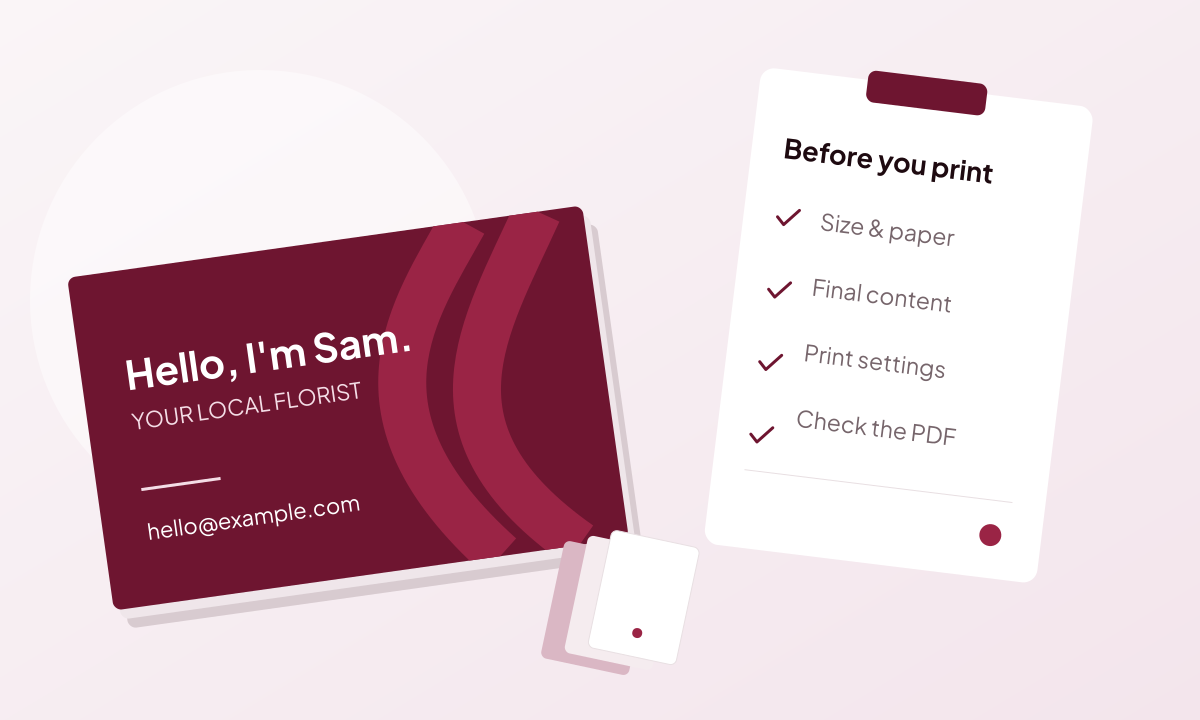
名片、纸张样本和简短的印刷订单清单
AI 设计阅读约 4 分钟

为什么 AI 图片不是可直接印刷的文件

一张看起来完成的图片,发送前可能仍需要可编辑的文字、正确的尺寸和印刷设置。

阅读指南
用 AI 设计工具 Genixfile 制作的名片、传单、折页、标签和包装
关于 Genixfile阅读约 3 分钟

Genixfile:生成可编辑、可直接印刷文件的 AI 设计工具

Genixfile 是一款能读取印刷商规格、生成可编辑且可直接印刷的设计的 AI 设计工具。下面介绍它能做什么、适合谁。

阅读指南
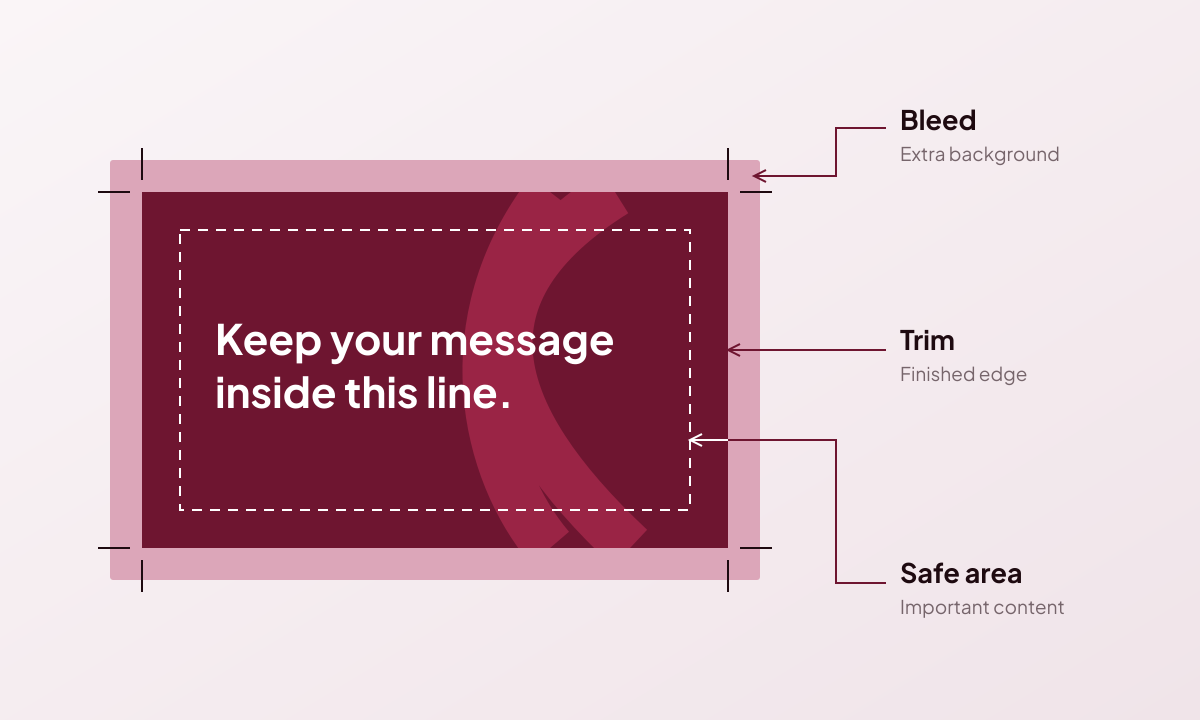
三层嵌套区域:裁切线外的出血和线内的安全区
印刷基础阅读约 3 分钟

印刷 AI 设计前先设置出血和边距

给设计正确的成品尺寸,把背景延伸到裁切线之外,并把重要内容放在安全区内。

阅读指南
Genixfile

用 AI 创作,用 Ask Genix 精修,再为印刷做好准备。需要时,手动工具随时可用。

偶尔发送技巧和新功能,可随时退订。

产品

名片传单与单页宣传册海报明信片包装所有印刷产品

创建

为印刷创建免费画布我的项目首个设计指南印刷检查颜色配置文件Genixfile 如何运作

探索

关于 Genixfile文章套餐与点数帮助中心

基础

印前准备使用条款退款政策可接受使用隐私联系我们发送反馈
EnglishEspañolPortuguêsFrançaisDeutschItalianoРусскийBahasa Indonesiaالعربيةاردوहिन्दीবাংলা简体中文日本語
© 2026 Genixfile.com。保留所有权利。