画像の配置・トリミング・差し替え
思いどおりに写真をフレームへ。
画像を追加するには?
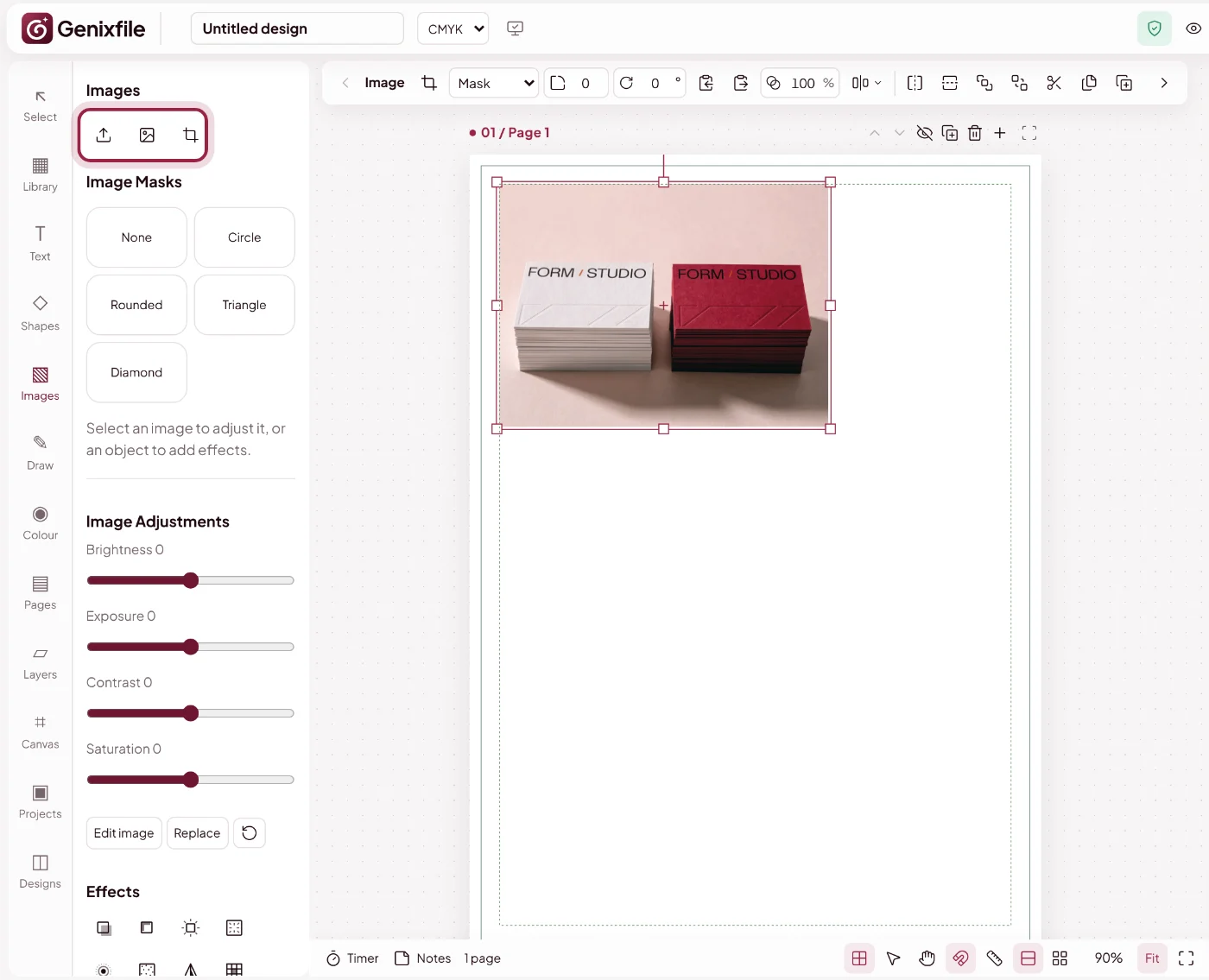
パソコンから PNG や JPEG をページにドラッグするか、「画像」からアップロードします。画像を選ぶとトリミング、マスク、差し替えができます。
画像をトリミングするには?
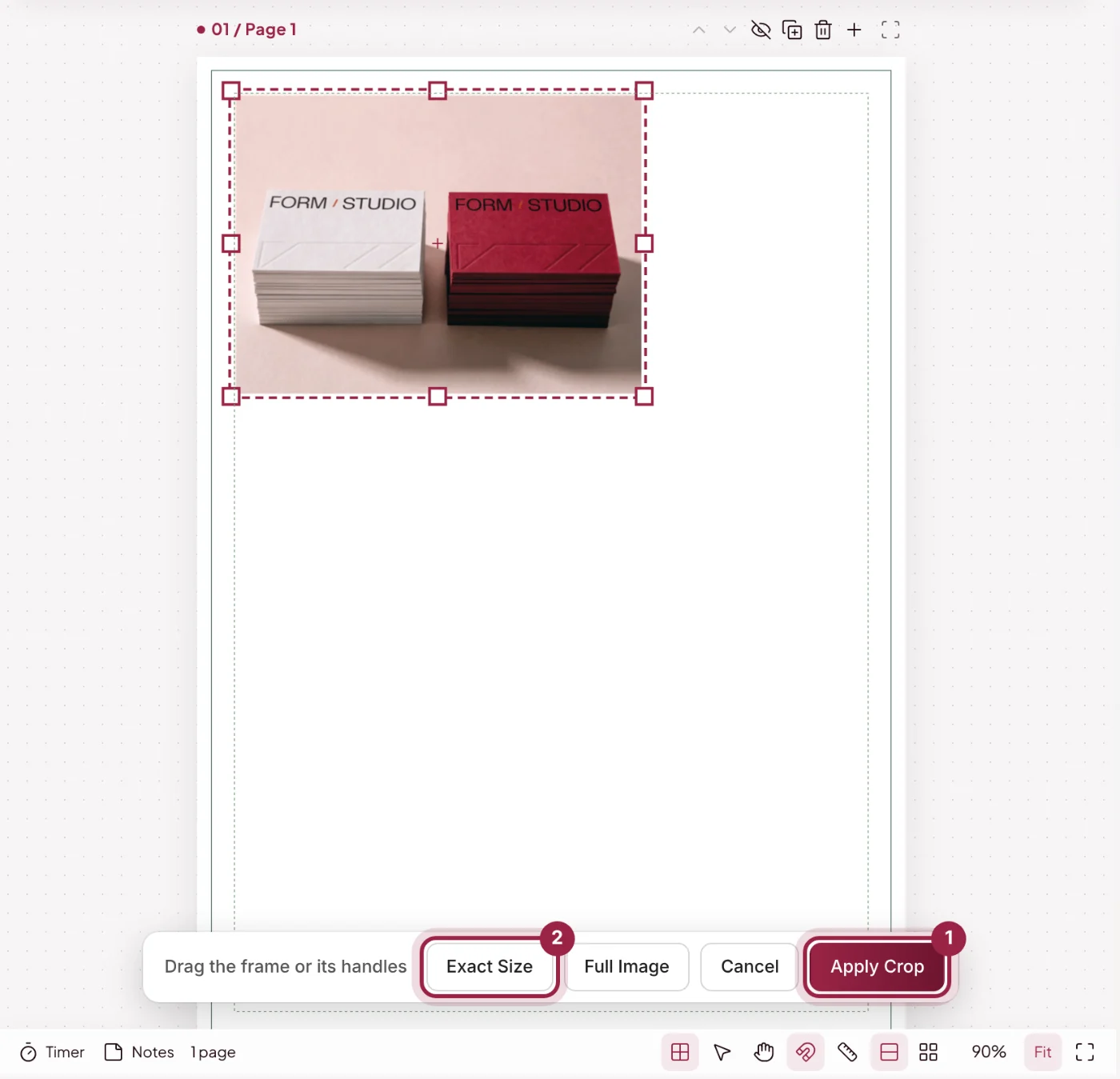
トリミングするには画像をダブルクリックするか「トリミング」を選び、残したい部分に枠やハンドルをドラッグして「トリミングを適用」を選びます(Enter キーでも可)。Esc でキャンセル。「正確なサイズ」を選ぶとピクセルで入力できます。
図形の中に画像を配置するには?
図形のフレームを使うには、対応する閉じた図形を選んで「画像を図形に配置」を選びます。マスクした画像をダブルクリックすると、フレーム内の位置と大きさを調整できます。
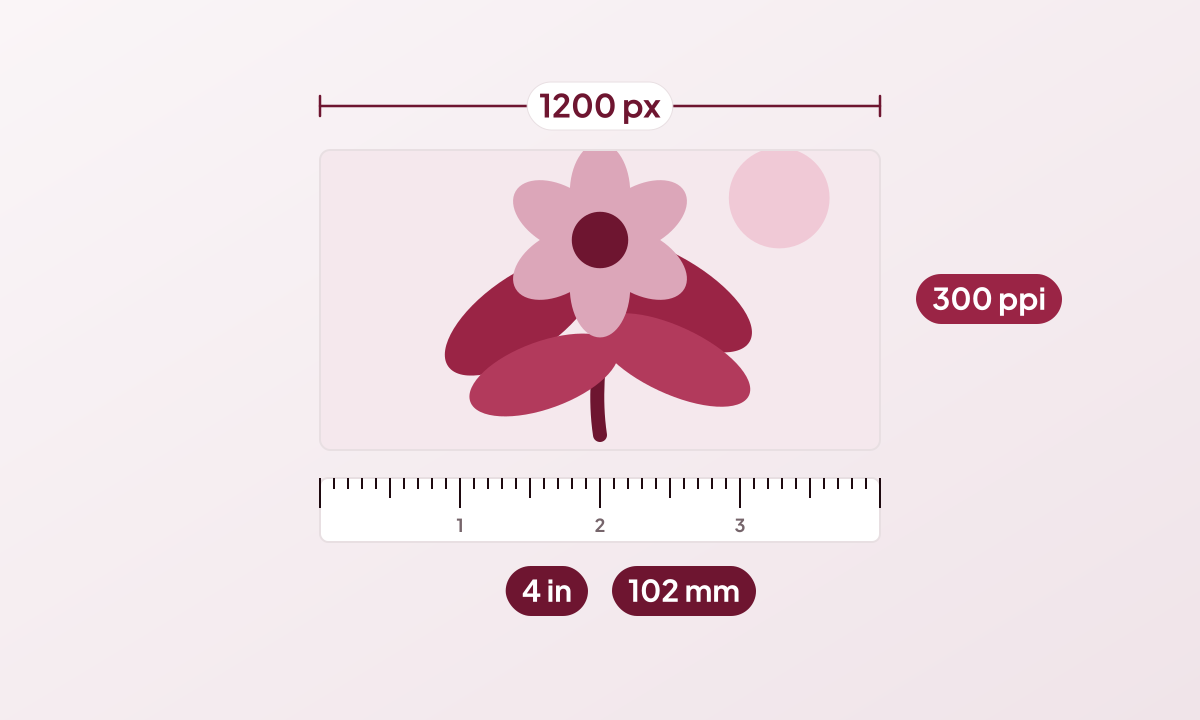
画像は印刷に十分な解像度ですか?
画像の解像度は最終的な印刷サイズで確認しましょう。画像を拡大すると、実際の 1 インチあたりのピクセル数は下がります。