Skip to content
Genixfile
料金
EnglishEspañolPortuguêsFrançaisDeutschItalianoРусскийBahasa Indonesiaالعربيةاردوहिन्दीবাংলা简体中文日本語
ログイン新規登録
印刷ガイド

AI 画像を印刷でもくっきりと

画面だけで判断せず、印刷サイズで解像度を確認しましょう。

3 分で読めます
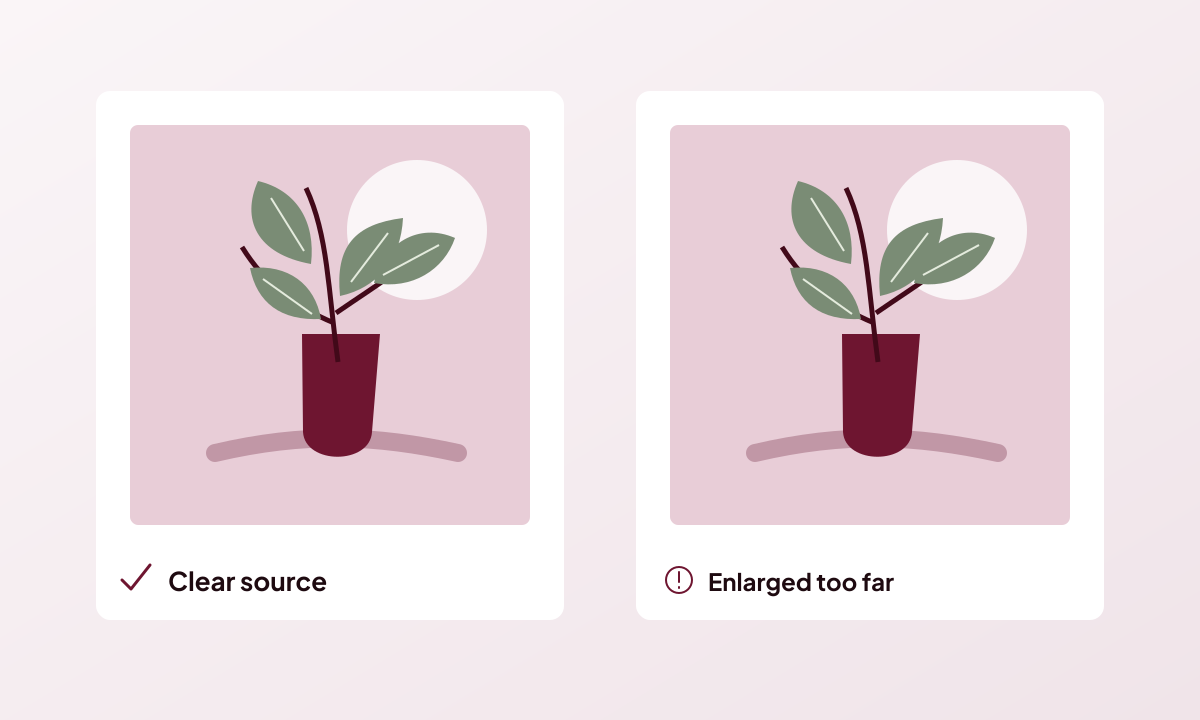
同じ植物の画像。くっきりした版と低解像度で拡大した版

いちばん良い元データを使う

生成した AI 画像は入手できる最大の解像度でダウンロードするか、プロジェクト用に提供された元の写真を使いましょう。プレビューのスクリーンショットは避けます。元ファイルを残しておけば、何度も圧縮せずに差し替えやトリミングができます。
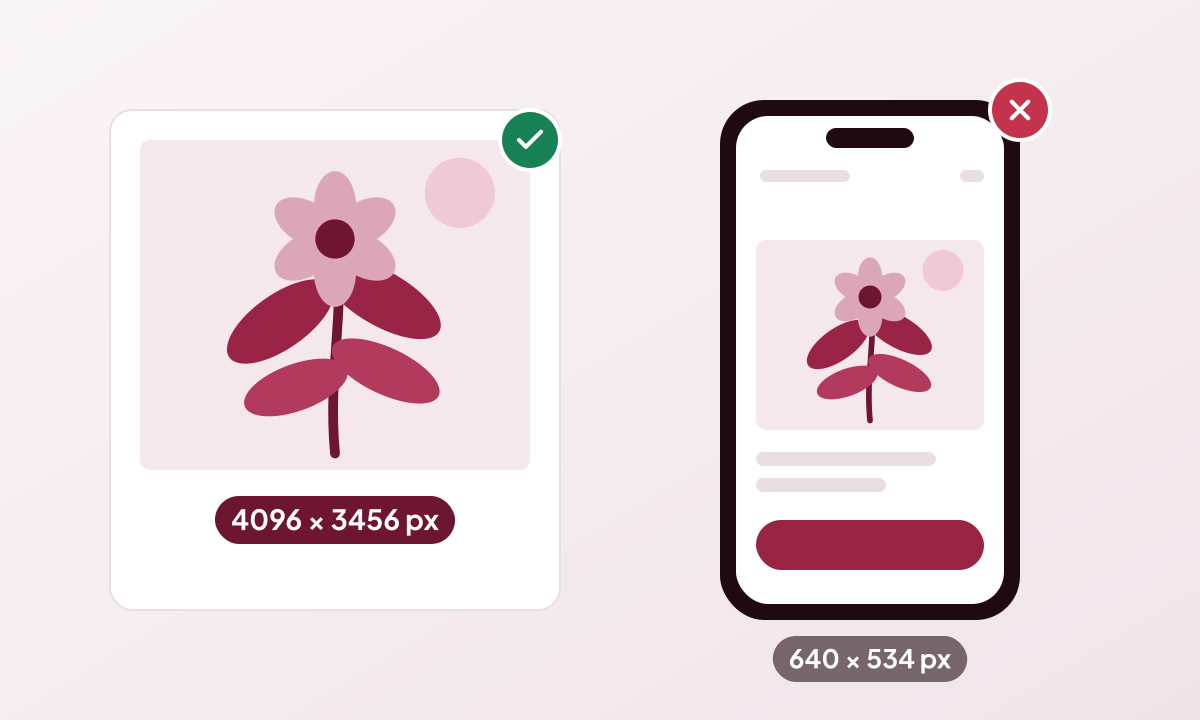
4096 × 3456 pxのくっきりした元画像と、640 × 534 pxのぼやけたスマホのスクリーンショット
元のファイルには細部まで残っていますが、プレビューのスクリーンショットには画面に映っていた分しか残りません。

サイズで細かさが変わる

写真はピクセルでできています。同じピクセルを大きな印刷面に広げると、1 インチあたりのピクセル数は減ります。そのため、小さな名刺ではくっきりした画像でも、ポスターに引き伸ばすとぼやけて見えることがあります。
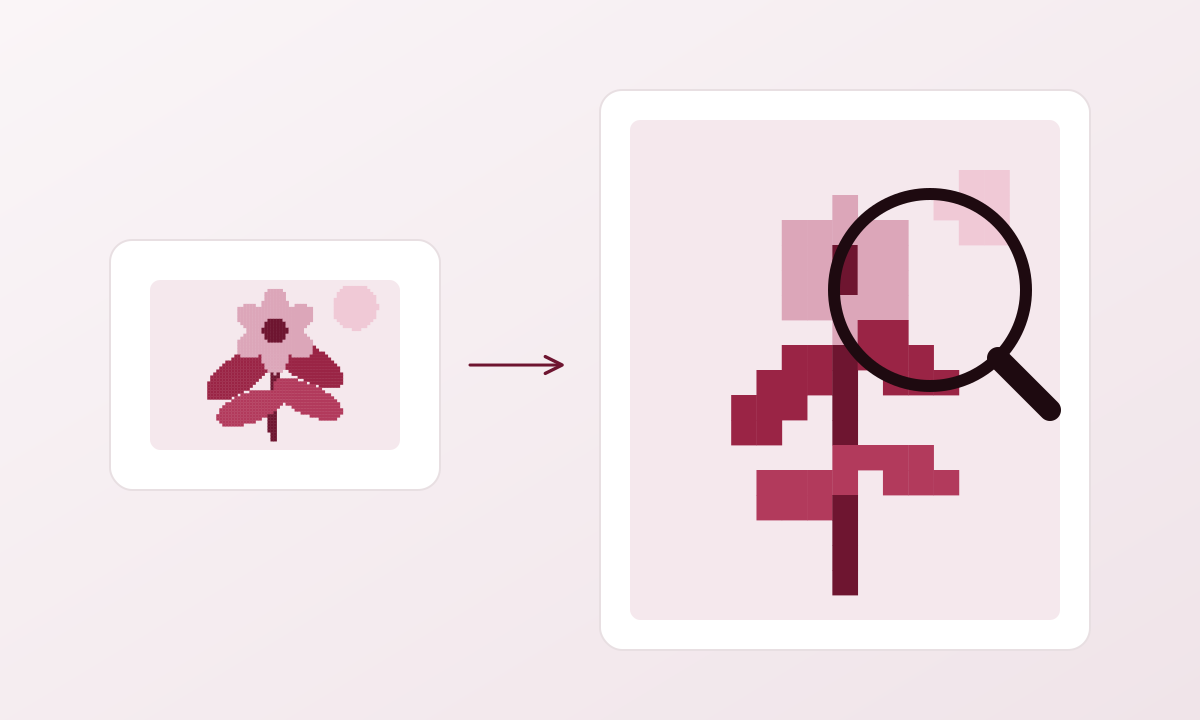
小さなカードではきれいでも、ポスターに拡大するとカクカクになる同じピクセル
同じピクセル数でも、小さなカードではきれいに見え、ポスターに引き伸ばすとカクカクになります。

実際に印刷するサイズで確認

近くで見る印刷物の多くでは 1 インチあたり 300 ピクセルが目安ですが、印刷会社が別の値を指定することもあります。300 ppi なら、幅 1200 ピクセルの写真は 4 インチ、約 102 mm 分になります。トリミングや拡大で使える細かさは変わります。
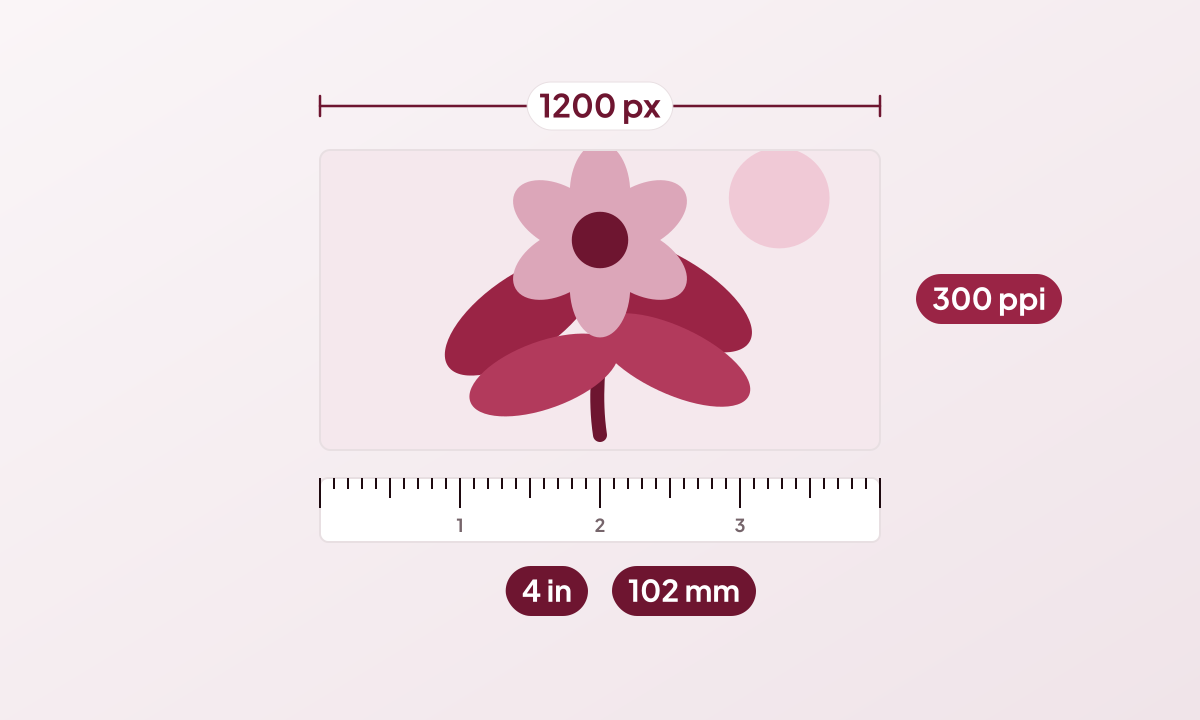
300 ppiで幅1200 pxの画像を定規で測ると4インチ(102 mm)
300 ppiの場合、幅1200ピクセルの画像は約4インチ(102 mm)幅で印刷されます。

解像度の数値だけを信じない

ファイルの解像度の数値を変えても、失われた細部が自動的に戻るわけではありません。拡大ソフトでピクセルを増やせても、結果は確認が必要です。写真が小さすぎるときは、小さく使う、より良い元データを選ぶ、レイアウトを変える、のいずれかにしましょう。
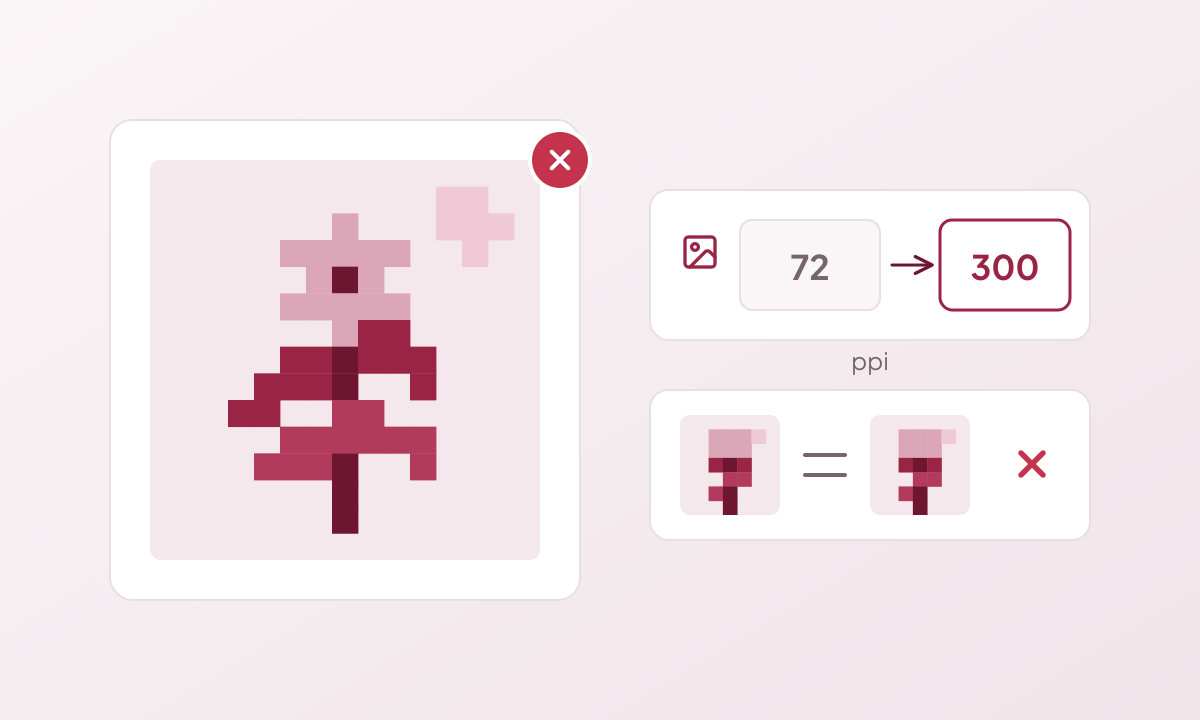
解像度の表示を72から300 ppiに変えても変わらないモザイク状の画像
72 ppiを300 ppiに変えても変わるのは数値だけで、画像の細部は増えません。

ピクセル数以外も見る

大きな画像でも、ピンぼけ、強い圧縮、暗さが残ることがあります。画像内の文字を読み、大事な細部を確認しましょう。ロゴは小さなウェブ用プレビューではなく、可能なら元のベクターファイルを依頼してください。
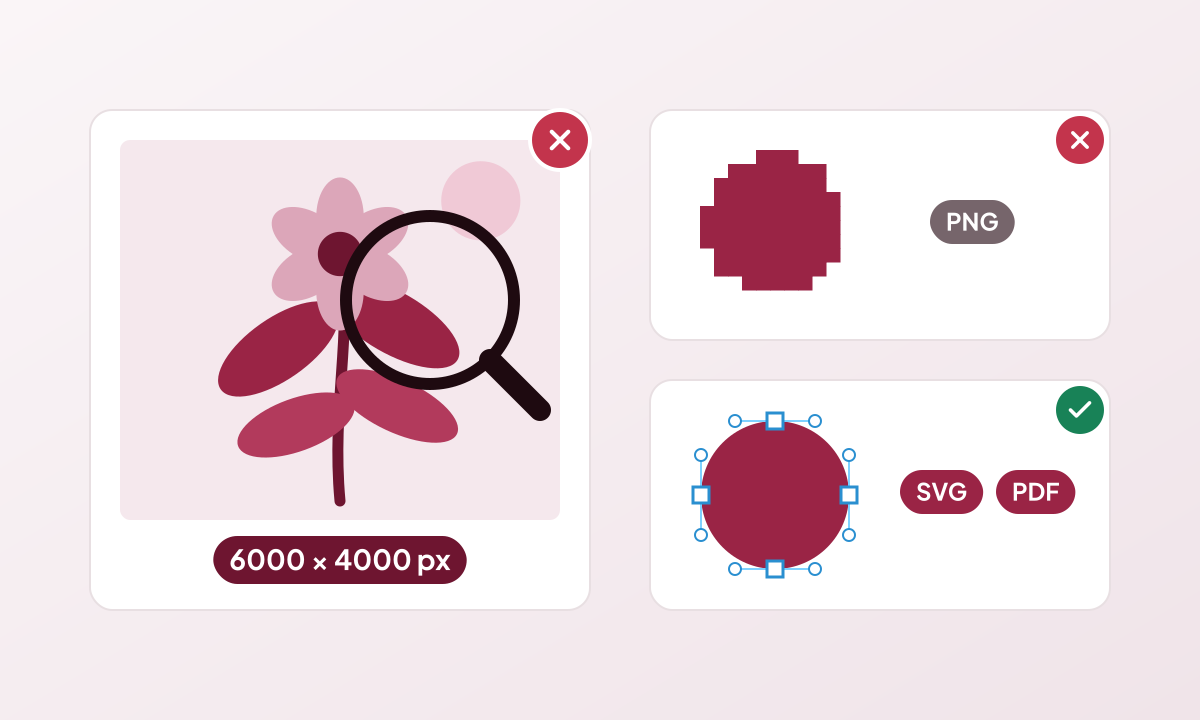
6000 × 4000 pxのぼやけた写真、ギザギザのPNGロゴ、SVGやPDFのくっきりしたベクターロゴ
ピクセル数が多くてもぼやけていることがあります。ロゴは、小さなPNGと違って、ベクターファイル(SVGやPDF)ならどのサイズでもくっきりです。

注文前に確認

Genixfile では画像を予定のサイズで配置し、印刷チェックで低解像度の警告を確認しましょう。警告は注意すべき点を知らせますが、ぼやけた元画像を直すことはできません。大切な注文では、全数を刷る前に印刷会社に校正刷りを依頼してください。
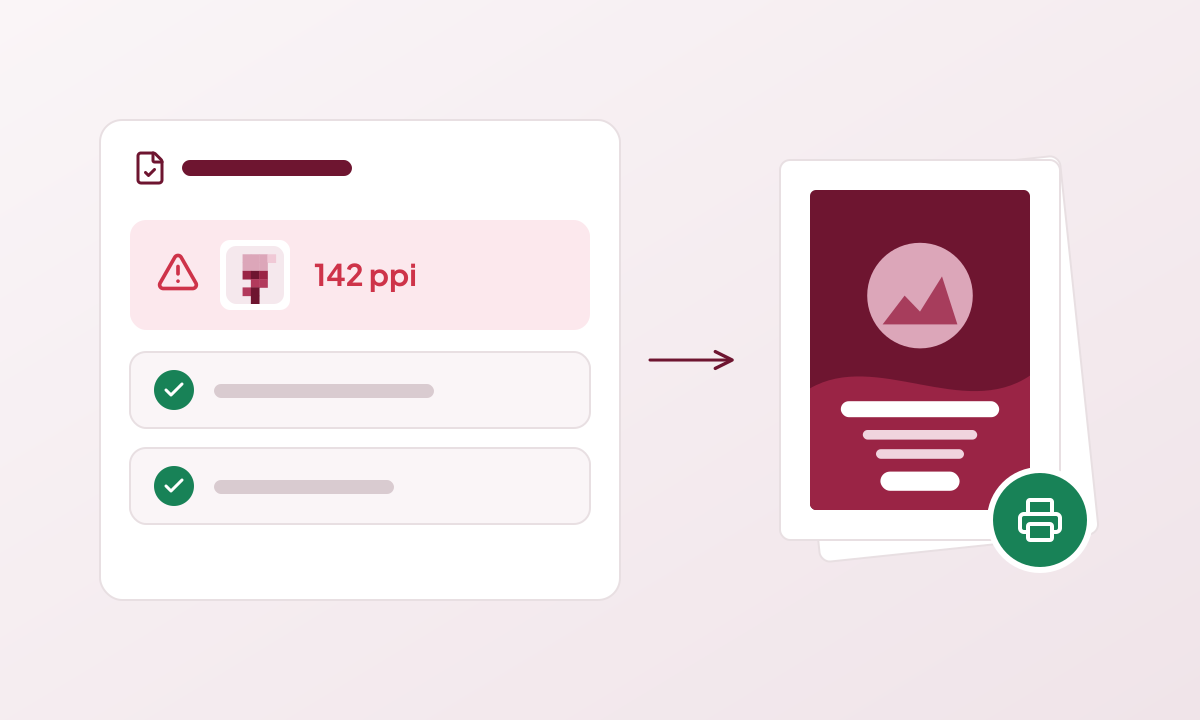
142 ppiの画像を警告する印刷チェックと、印刷した校正紙
印刷チェックは配置したサイズでの低解像度を知らせます。本番の前に印刷した校正で仕上がりを確認しましょう。

よくある質問

印刷に必要な解像度は?

近くで見る印刷物なら、印刷サイズで約300ピクセル/インチが一般的な目安です。印刷会社が別の値を指定することもあります。

1200ピクセルの画像はどのくらいの大きさで印刷できますか?

300 ppiなら幅約4インチ(102 mm)です。ppiを下げれば大きく印刷できますが、細部は粗くなります。

ppiを変えれば低解像度の画像を直せますか?

直せません。ppiの表示を変えても細部は増えません。より大きな元画像を使うか、小さく印刷するか、レイアウトを変えましょう。
関連情報

  • 画像の配置・トリミング・差し替え
  • 印刷警告の確認と修正
  • Wikipedia:画素密度

ほかの印刷ガイド

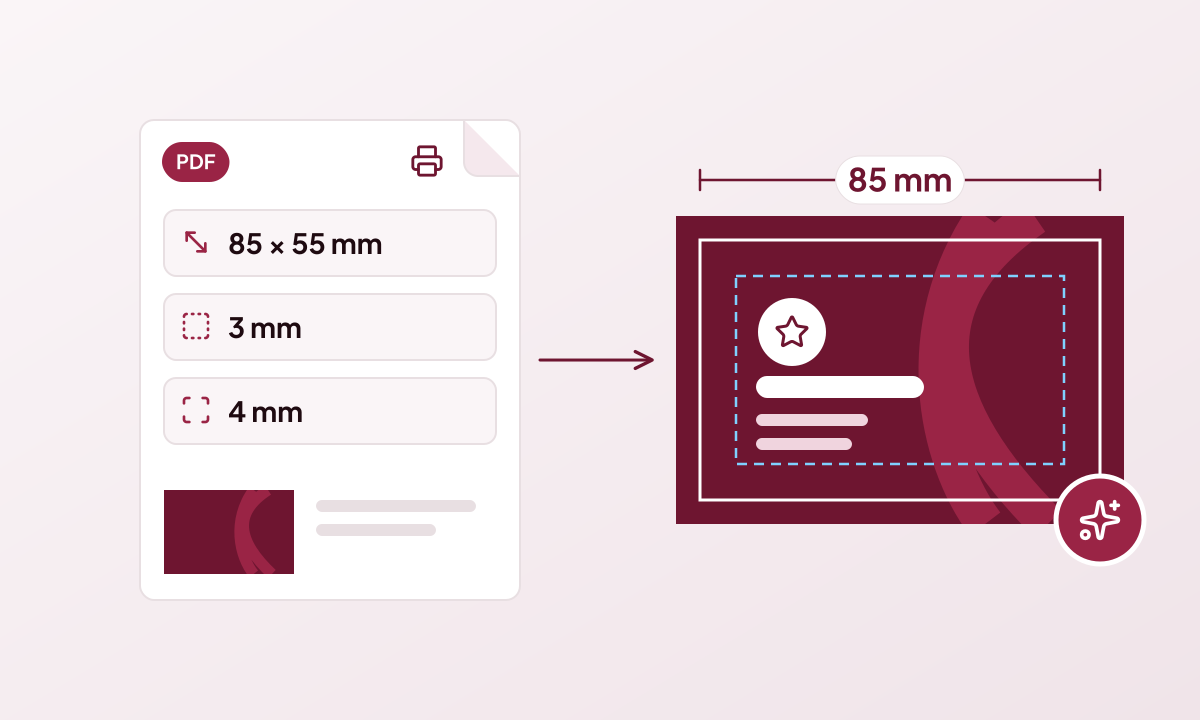
印刷会社の仕様書が名刺のサイズ・塗り足し・安全領域を決める様子
印刷設定3 分で読めます

印刷会社の仕様に沿ってデザインするツール

印刷会社からもらった仕様をアップロードすれば、Genixがデザインを始める前に、Genixfileがサイズ・塗り足し・安全領域・ページ・折りを設定します。

ガイドを読む
短い依頼文が2つのデザイン案になり、複数ページの印刷デザインに仕上がる様子
AI デザイン3 分で読めます

GenixfileのAIデザインの流れ

短い依頼文から、編集できる完成した印刷デザインまで6ステップ。AIの各ステップの費用は実行前に表示されます。

ガイドを読む
AIデザインツールGenixfileで作った名刺、チラシ、パンフレット、ラベル、パッケージ
Genixfile について3 分で読めます

Genixfile:編集できて印刷にそのまま使えるAIデザイン

Genixfileは、印刷会社の仕様を読み取り、編集できて印刷にそのまま使えるデザインを作るAIデザインツールです。何ができて、誰に向いているかを紹介します。

ガイドを読む
Genixfile

AI で作り、Ask Genix で仕上げ、印刷用に整えます。手動ツールも必要なときに。

ときどきヒントや新機能をお届けします。いつでも配信停止できます。

製品

名刺チラシ・リーフレットパンフレットポスターポストカードパッケージすべての印刷製品

作成

印刷用に作成無料キャンバスマイプロジェクトはじめてのデザインガイド印刷チェックカラープロファイルGenixfile のしくみ

探す

Genixfile について記事プランとクレジットヘルプセンター

基本

入稿準備利用規約返金ポリシー利用規定プライバシーお問い合わせご意見を送る
EnglishEspañolPortuguêsFrançaisDeutschItalianoРусскийBahasa Indonesiaالعربيةاردوहिन्दीবাংলা简体中文日本語
© 2026 Genixfile.com. All rights reserved.