创建可编辑的印刷设计
选择尺寸,添加内容,做成你自己的样子。
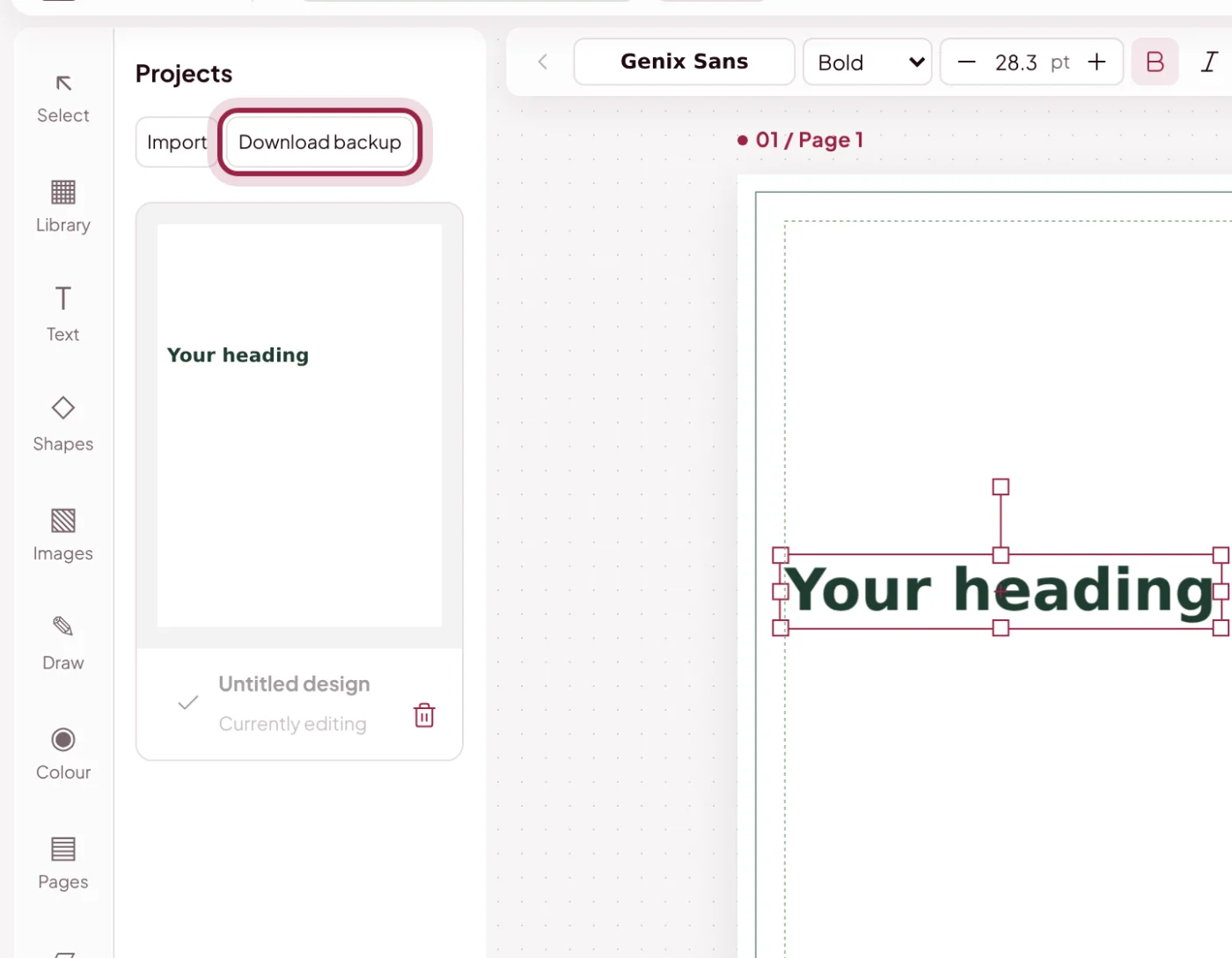
如何开始新设计?
打开免费画布并选择格式。可以使用模板,也可以从空白页开始。手动编辑无需账户。
如何添加和编辑文字、形状和图片?
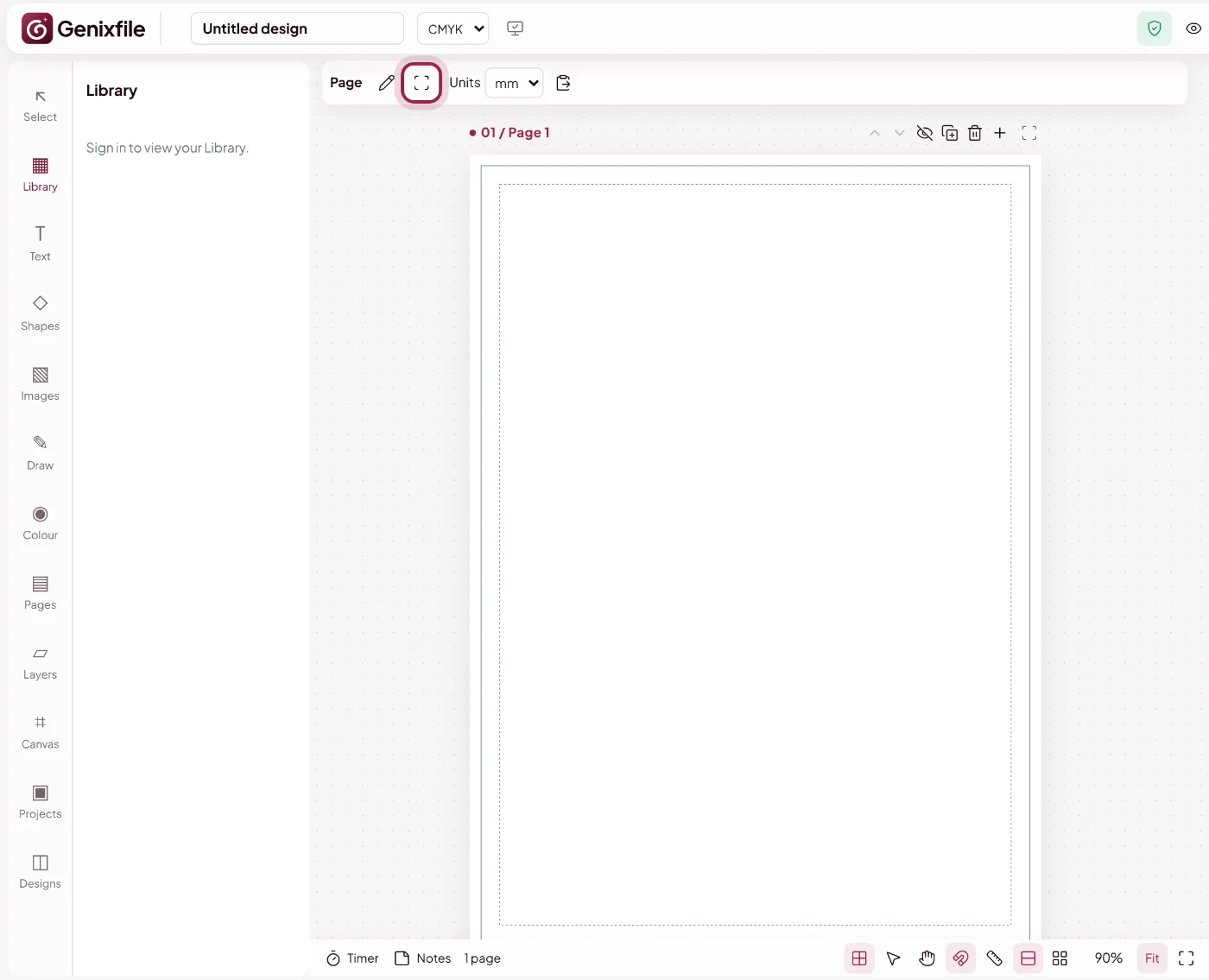
使用左侧栏中的文字、形状和图片。选中对象后,可在左侧面板和页面上方的工具栏中编辑它。双击文字即可编辑;按住 Shift 可选择多个对象。
如何缩放和移动页面?
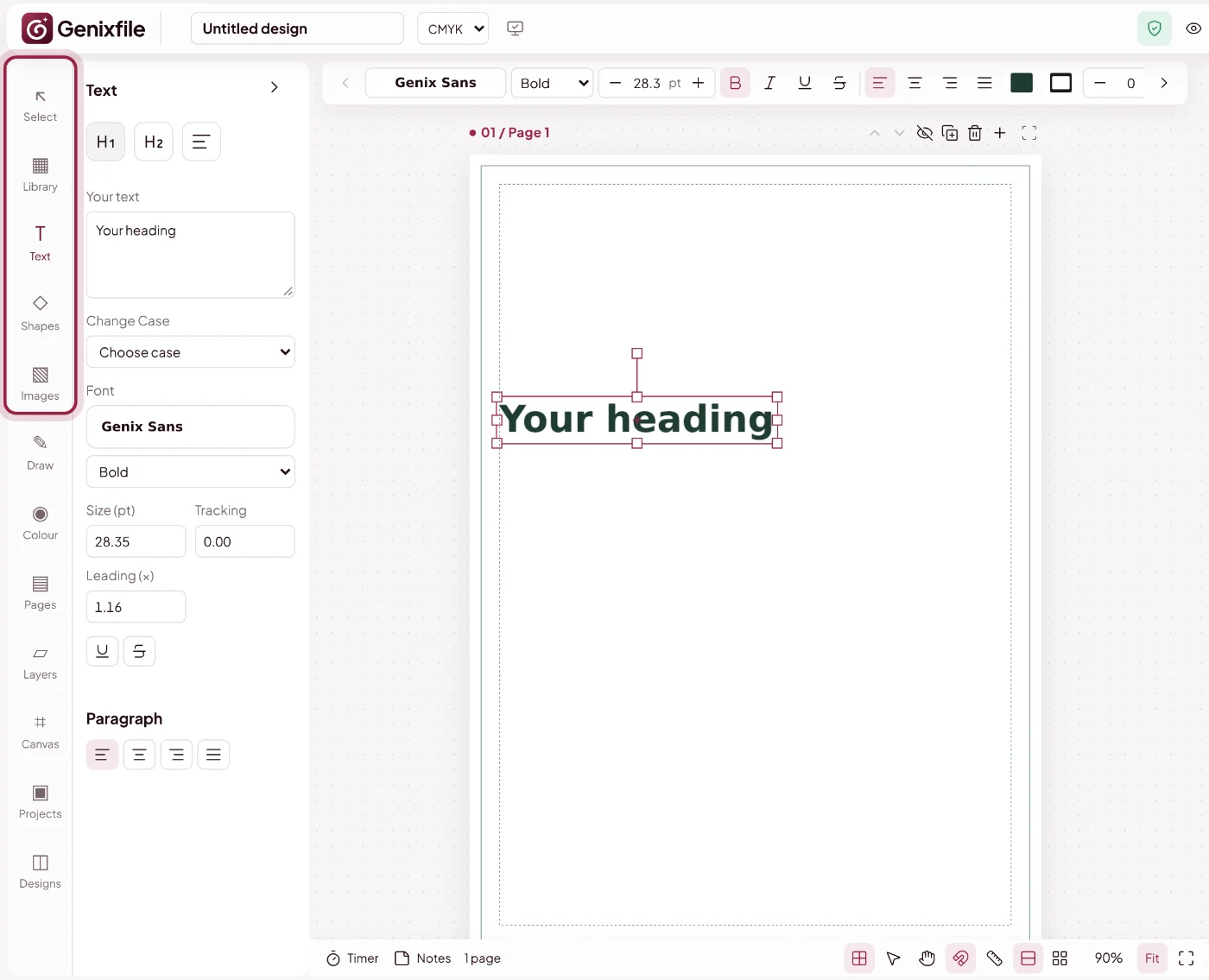
缩放时按住 Ctrl(Mac 上为 Cmd)并在画布上滚动,或在触控板上双指缩放。移动画面时按住空格键拖动,或按 H 使用抓手工具(按 V 切回)。“适应”会重新显示整页。
我的项目保存在哪里?
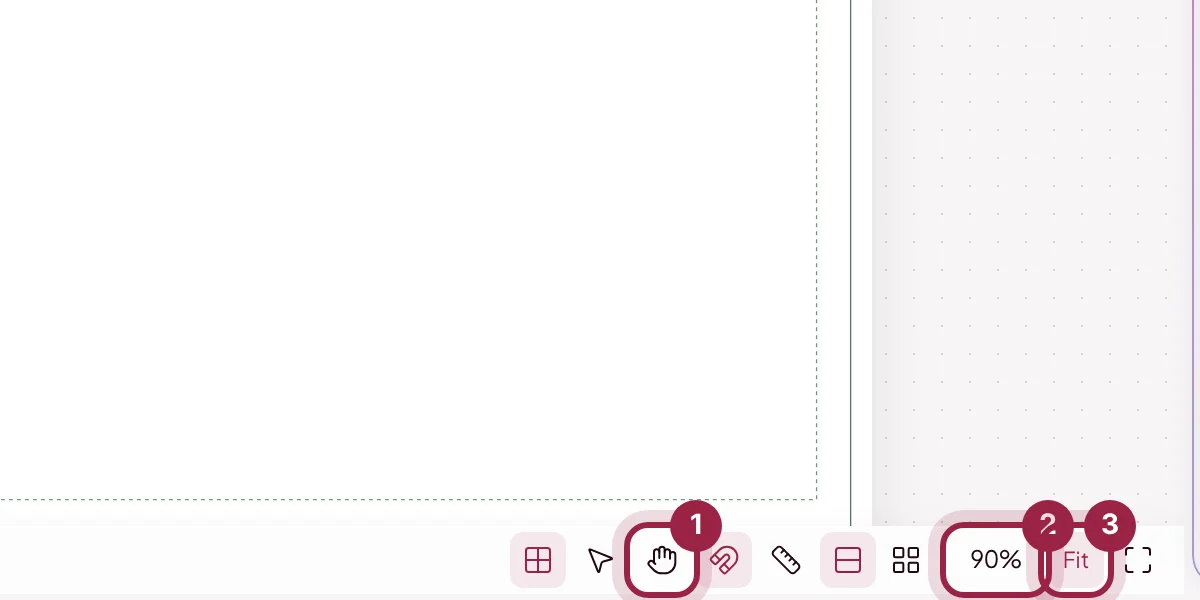
项目保存在此设备的此浏览器中。清除浏览器数据或更换设备前,请先下载项目备份。