Skip to content
Genixfile
Preise
EnglishEspañolPortuguêsFrançaisDeutschItalianoРусскийBahasa Indonesiaالعربيةاردوहिन्दीবাংলা简体中文日本語
AnmeldenRegistrieren
Druckratgeber

KI-Bilder im Druck scharf halten

Prüfen Sie die Auflösung in der Druckgröße, statt ein Bild nur nach der Bildschirmvorschau zu beurteilen.

3 Min. Lesezeit
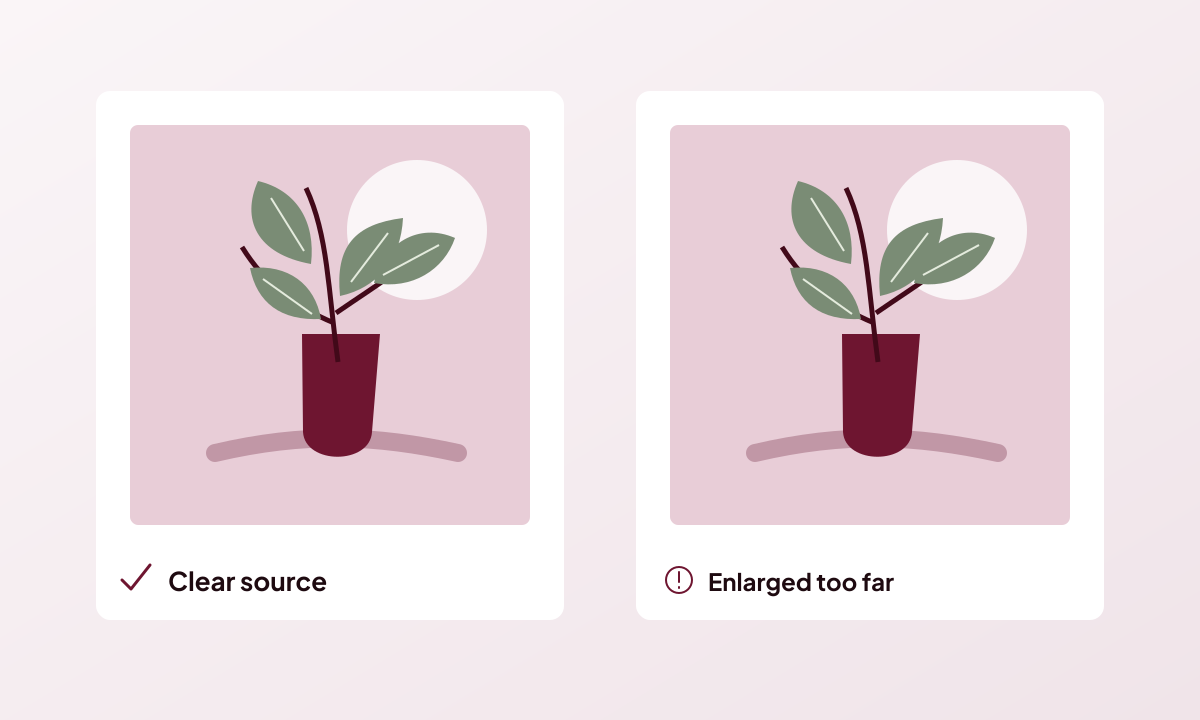
Dasselbe Botanik-Bild scharf und als vergrößertes Bild mit niedriger Auflösung

Nutzen Sie die beste verfügbare Quelle

Laden Sie das ursprüngliche KI-Bild in der höchsten verfügbaren Auflösung herunter oder nutzen Sie das Originalfoto für das Projekt. Vermeiden Sie einen Screenshot der Vorschau. Bewahren Sie die Quelldatei auf, damit Sie sie ersetzen oder zuschneiden können, ohne sie immer wieder zu komprimieren.
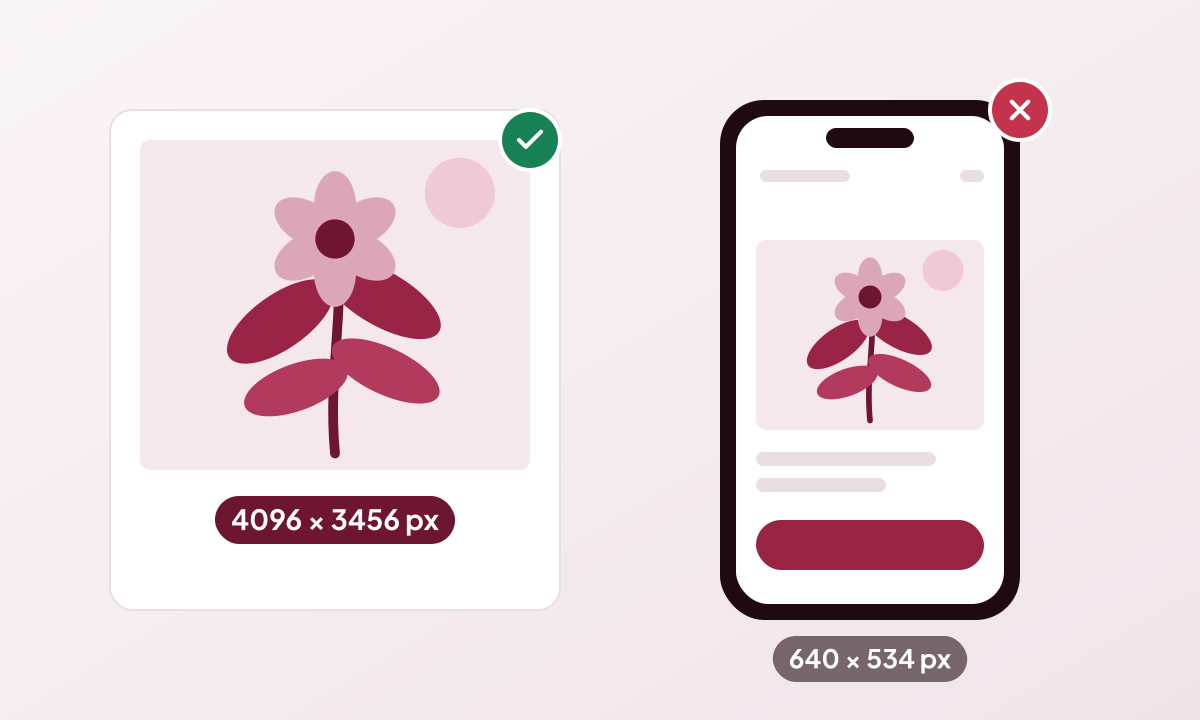
Scharfes Originalbild mit 4096 × 3456 px neben einem unscharfen Handy-Screenshot mit 640 × 534 px
Die Originaldatei enthält alle Details; ein Screenshot der Vorschau behält nur, was auf dem Bildschirm zu sehen war.

Die Größe verändert die Details

Ein Foto besteht aus Pixeln. Verteilen Sie dieselben Pixel auf eine größere Druckfläche, gibt es weniger Pixel pro Zoll. Deshalb kann ein Bild auf einer kleinen Visitenkarte scharf, auf einem Poster aber weich wirken.
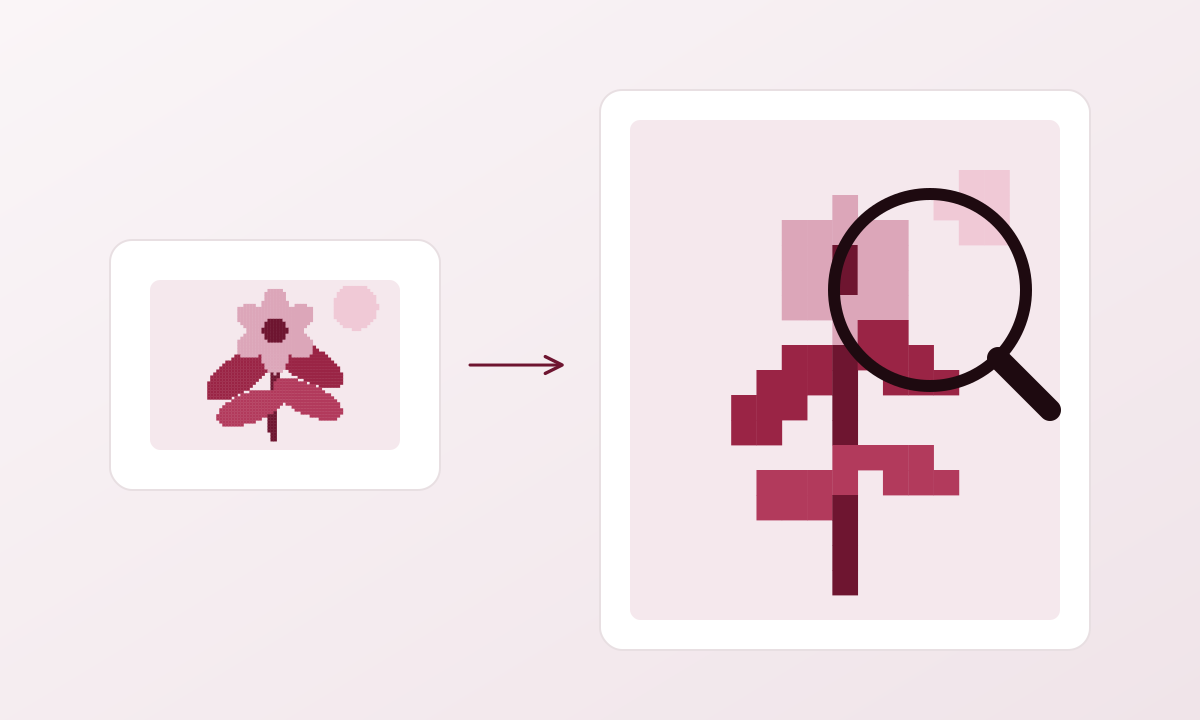
Dieselben Pixel wirken auf einer kleinen Karte gut und auf einem vergrößerten Plakat klotzig
Dieselben Pixel wirken auf einer kleinen Karte gut und werden auf einem Plakat gestreckt klotzig.

Prüfen Sie die tatsächliche Druckgröße

Für viele Drucke, die man aus der Nähe betrachtet, sind 300 Pixel pro Zoll ein guter Richtwert, Ihre Druckerei kann aber etwas anderes vorgeben. Bei 300 ppi deckt ein 1200 Pixel breites Foto 4 Zoll ab, etwa 102 mm. Zuschneiden oder Vergrößern verändert die verfügbaren Details.
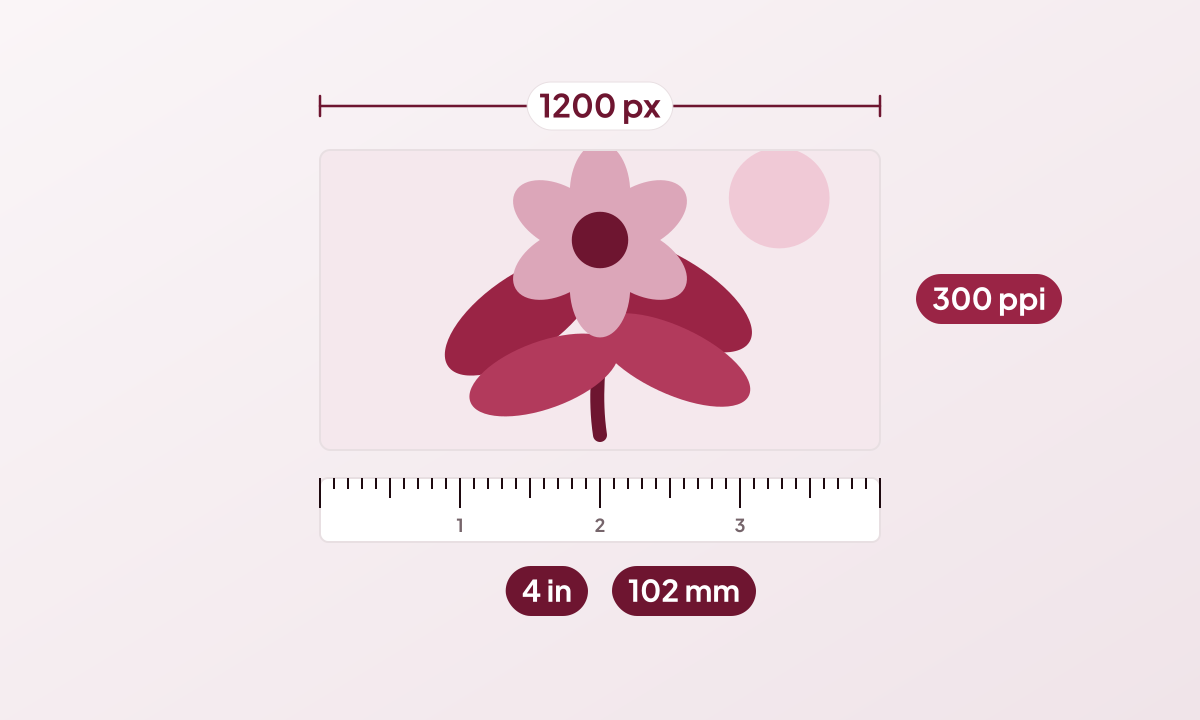
Bild mit 1200 px Breite bei 300 ppi, auf einem Lineal als 4 Zoll oder 102 mm gemessen
Bei 300 ppi wird ein 1200 Pixel breites Bild etwa 4 Zoll (102 mm) breit gedruckt.

Verlassen Sie sich nicht auf eine Auflösungsangabe

Die Auflösungszahl einer Datei zu ändern, stellt fehlende Details nicht automatisch wieder her. Skalierungssoftware kann Pixel hinzufügen, das Ergebnis muss aber geprüft werden. Ist das Foto zu klein, nutzen Sie es kleiner, wählen Sie eine bessere Quelle oder ändern Sie das Layout.
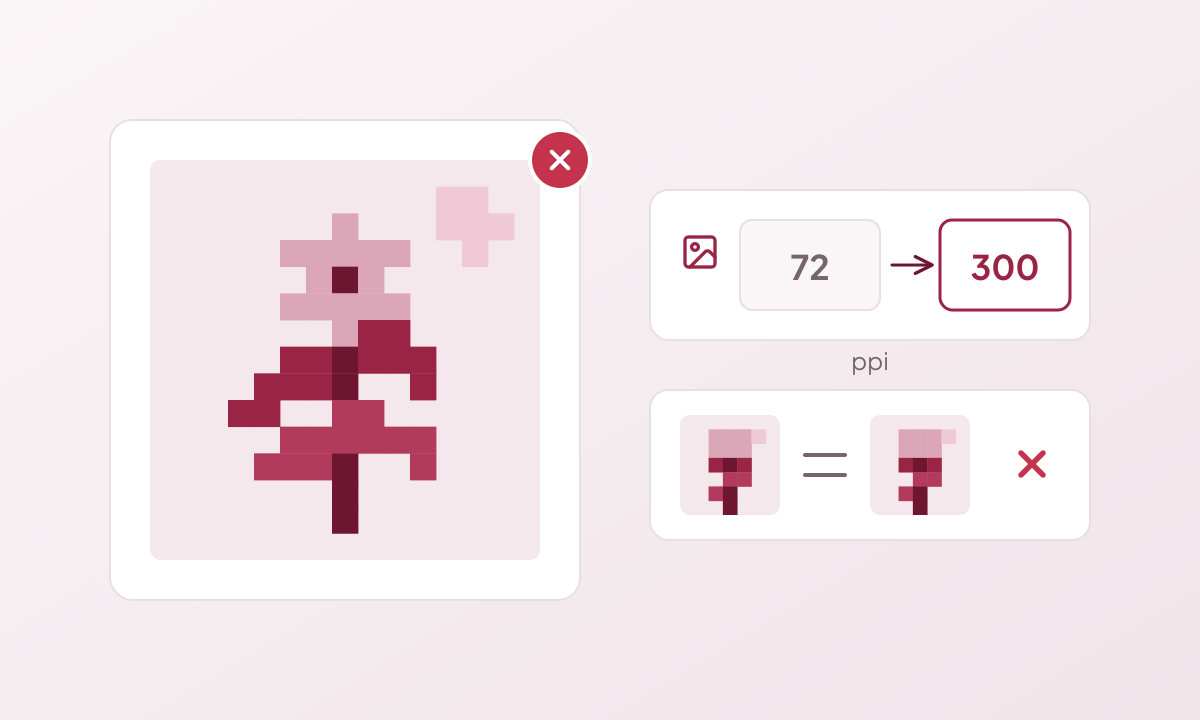
Verpixeltes Bild, unverändert nachdem die Auflösungsangabe von 72 auf 300 ppi geändert wurde
Wer 72 ppi in 300 ppi ändert, ändert die Angabe, nicht die Details im Bild.

Achten Sie auf mehr als die Pixelzahl

Auch ein großes Bild kann unscharf, stark komprimiert oder schlecht beleuchtet sein. Lesen Sie den Text im Bild und prüfen Sie die wichtigen Details. Fragen Sie bei einem Logo nach Möglichkeit nach der originalen Vektordatei statt nach einer kleinen Webvorschau.
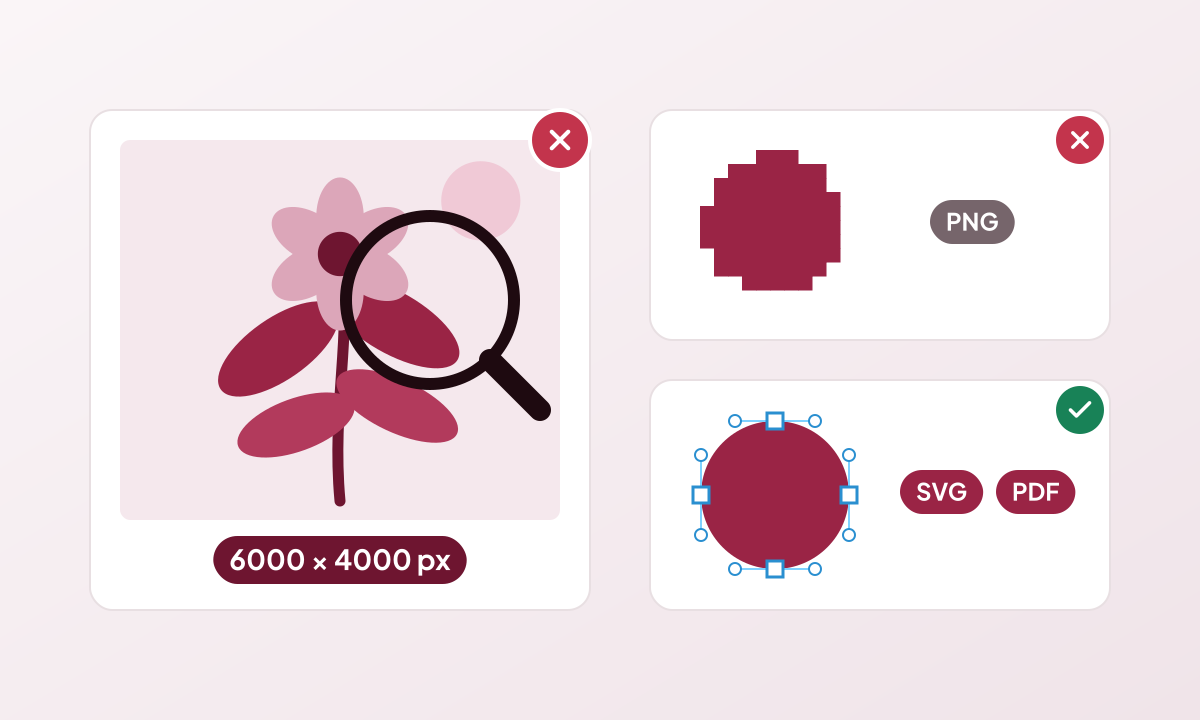
Unscharfes Foto mit 6000 × 4000 px, gezacktes PNG-Logo und scharfes Vektorlogo als SVG oder PDF
Auch viele Pixel können unscharf sein. Für Logos bleibt eine Vektordatei (SVG oder PDF) in jeder Größe scharf, ein kleines PNG nicht.

Prüfen Sie vor der Bestellung

Platzieren Sie das Bild in Genixfile in der vorgesehenen Größe und prüfen Sie Warnungen zu niedriger Auflösung in den Druckprüfungen. Eine Warnung zeigt, was Aufmerksamkeit braucht; ein unscharfes Original kann sie nicht reparieren. Fordern Sie bei einem wichtigen Auftrag einen Proof bei Ihrer Druckerei an, bevor die ganze Auflage gedruckt wird.
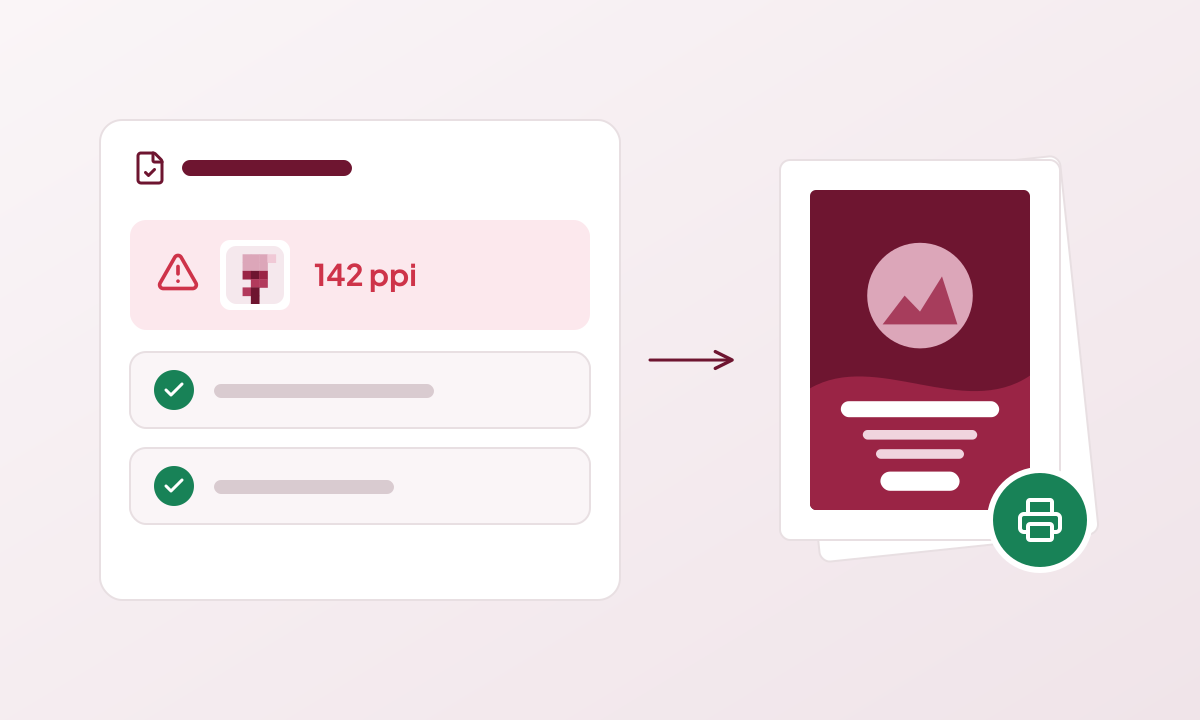
Druckprüfung warnt vor einem Bild mit 142 ppi, daneben ein gedruckter Proof
Die Druckprüfungen melden zu geringe Auflösung in der platzierten Größe; ein gedruckter Proof bestätigt das Ergebnis vor der ganzen Auflage.

Häufige Fragen

Welche Auflösung brauche ich für den Druck?

Etwa 300 Pixel pro Zoll in der Druckgröße sind ein übliches Ziel für Drucksachen, die man aus der Nähe betrachtet. Ihre Druckerei kann einen anderen Wert verlangen.

Wie groß kann ich ein Bild mit 1200 Pixeln drucken?

Bei 300 ppi etwa 4 Zoll (102 mm) breit. Bei weniger ppi wird es größer gedruckt, mit weniger Details.

Kann ich ein gering aufgelöstes Bild reparieren, indem ich die ppi ändere?

Nein. Eine geänderte ppi-Angabe fügt keine Details hinzu. Nutzen Sie eine größere Vorlage, drucken Sie kleiner oder ändern Sie das Layout.
Weiterlesen

  • Bilder platzieren, zuschneiden und ersetzen
  • Druckwarnungen prüfen und beheben
  • Wikipedia: Pixeldichte

Weitere Druckratgeber

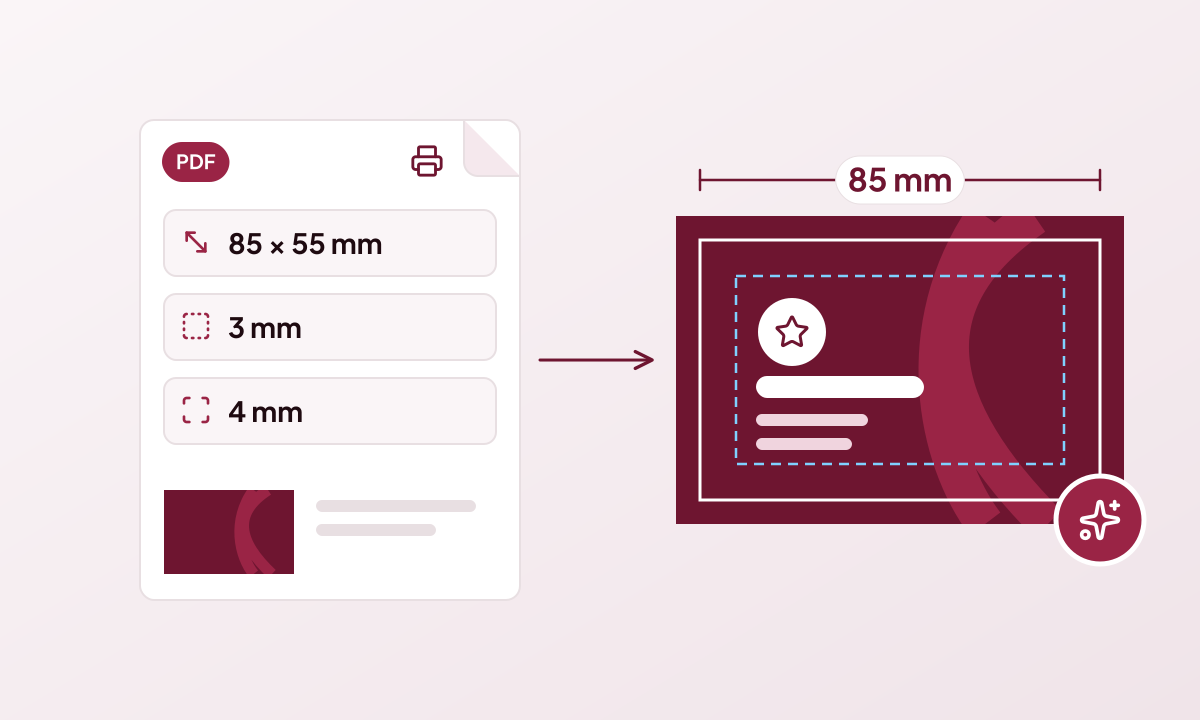
Ein Datenblatt der Druckerei legt Format, Beschnitt und Sicherheitsbereich einer Visitenkarte fest
Druckeinrichtung3 Min. Lesezeit

Ein Designtool, das sich an die Vorgaben Ihrer Druckerei hält

Laden Sie die Vorgaben Ihrer Druckerei hoch, und Genixfile legt Format, Beschnitt, Sicherheitsbereich, Seiten und Falze fest, bevor Genix etwas gestaltet.

Ratgeber lesen
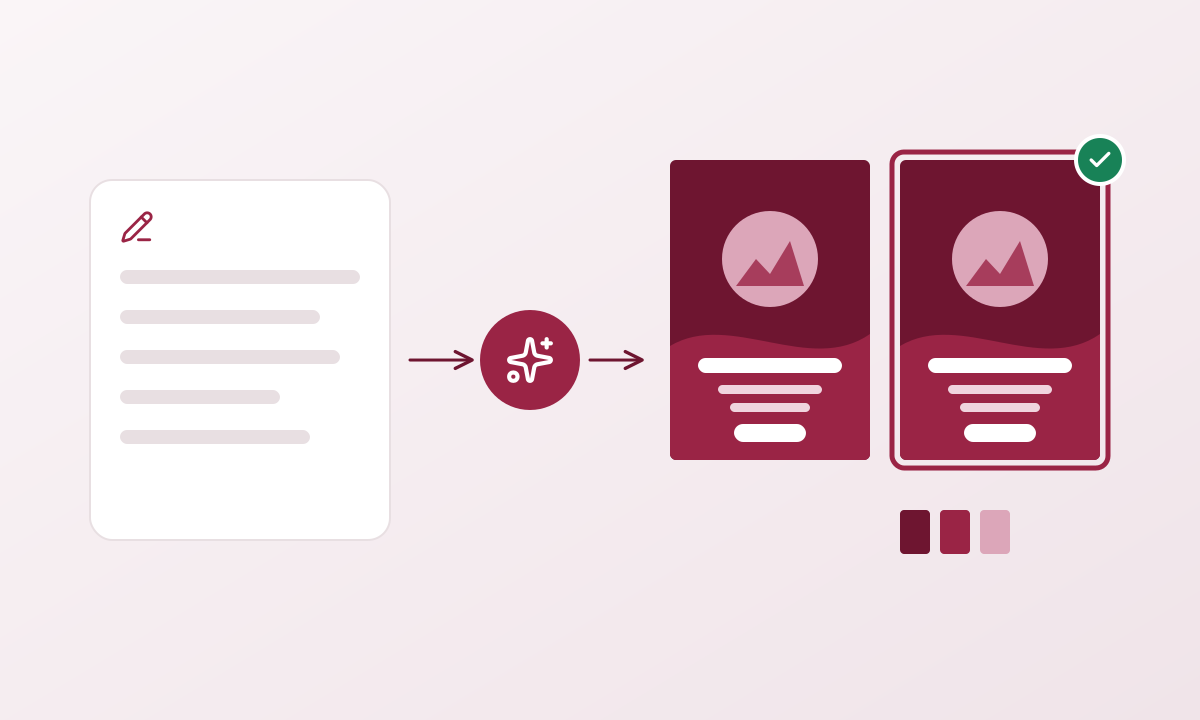
Ein kurzes Briefing wird zu zwei Entwürfen und einem vollständigen mehrseitigen Druckdesign
KI-Design3 Min. Lesezeit

So funktioniert der KI-Designablauf von Genixfile

Vom kurzen Briefing zum vollständigen, bearbeitbaren Druckdesign in sechs Schritten, wobei die Kosten jedes KI-Schritts vorher angezeigt werden.

Ratgeber lesen
Visitenkarten, Flyer, Broschüren, Etiketten und Verpackungen, gestaltet mit dem KI-Designtool Genixfile
Über Genixfile3 Min. Lesezeit

Genixfile: KI-Design für bearbeitbare, druckfertige Dateien

Genixfile ist ein KI-Designtool, das die Vorgaben Ihrer Druckerei liest und bearbeitbare, druckfertige Designs erstellt. Hier erfahren Sie, was es kann und für wen es gedacht ist.

Ratgeber lesen
Genixfile

Mit KI gestalten, mit Ask Genix verfeinern und für den Druck vorbereiten. Manuelle Werkzeuge stehen jederzeit bereit.

Gelegentlich Tipps und neue Funktionen. Jederzeit abbestellbar.

Produkte

VisitenkartenFlyer & BlätterBroschürenPosterPostkartenVerpackungenAlle Druckprodukte

Erstellen

Für den Druck erstellenKostenlose ArbeitsflächeMeine ProjekteAnleitung für das erste DesignDruckprüfungenFarbprofileSo funktioniert Genixfile

Entdecken

Über GenixfileArtikelTarife & CreditsHilfe-Center

Das Wichtigste

DruckvorbereitungNutzungsbedingungenRückerstattungZulässige NutzungDatenschutzKontaktFeedback geben
EnglishEspañolPortuguêsFrançaisDeutschItalianoРусскийBahasa Indonesiaالعربيةاردوहिन्दीবাংলা简体中文日本語
© 2026 Genixfile.com. Alle Rechte vorbehalten.