Skip to content
Genixfile
Prezzi
EnglishEspañolPortuguêsFrançaisDeutschItalianoРусскийBahasa Indonesiaالعربيةاردوहिन्दीবাংলা简体中文日本語
AccediRegistrati
Guide di stampa

Mantieni nitide le immagini IA in stampa

Controlla la risoluzione al formato di stampa, invece di giudicare un’immagine solo sullo schermo.

3 min di lettura
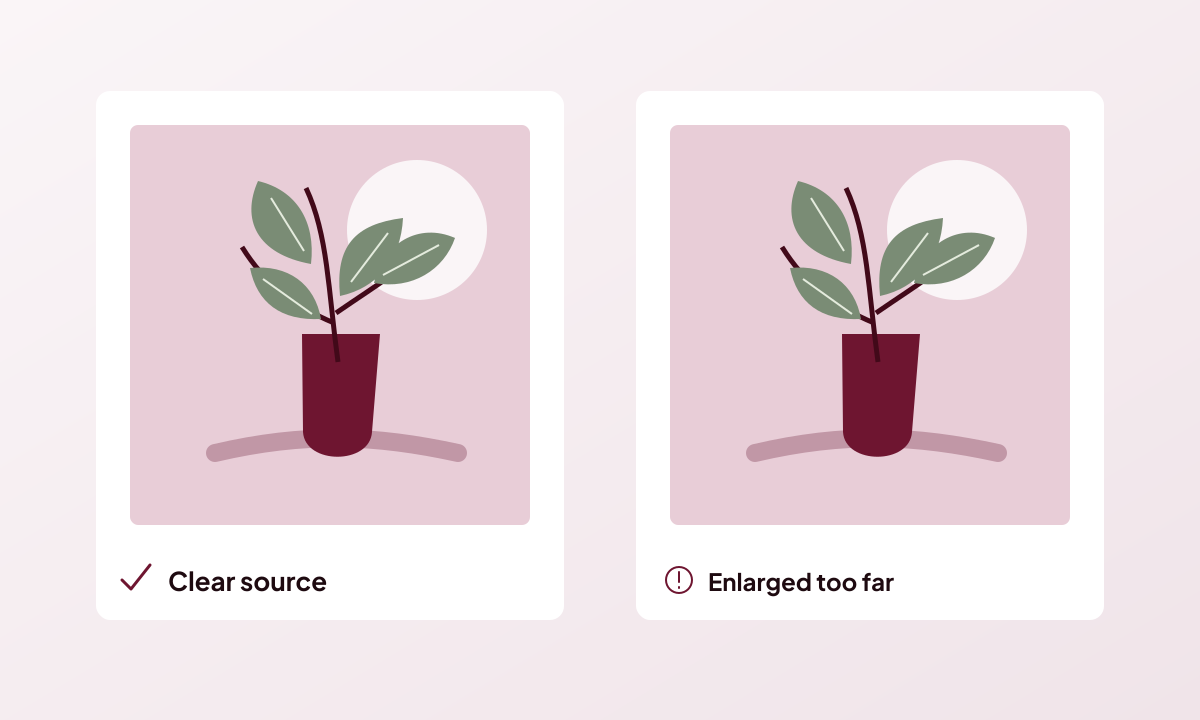
La stessa immagine botanica nitida e ingrandita a bassa risoluzione

Usa la migliore fonte disponibile

Scarica l’immagine IA originale alla massima risoluzione disponibile, oppure usa la foto originale fornita per il progetto. Evita uno screenshot dell’anteprima. Conserva il file sorgente per sostituirlo o ritagliarlo senza comprimerlo ogni volta.
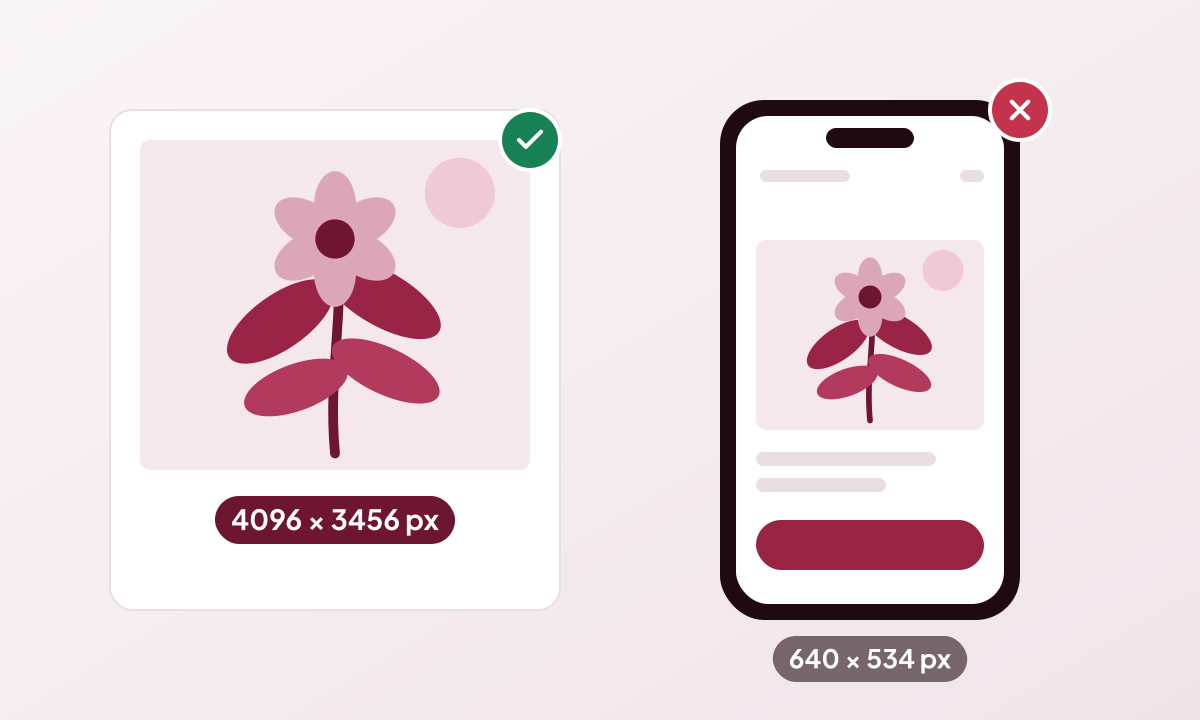
Immagine originale nitida di 4096 × 3456 px accanto a uno screenshot sfocato da telefono di 640 × 534 px
Il file originale ha tutti i dettagli; uno screenshot dell’anteprima conserva solo ciò che era sullo schermo.

Le dimensioni cambiano il dettaglio

Una foto è fatta di pixel. Se distribuisci gli stessi pixel su un’area stampata più grande, ci sono meno pixel per pollice. Per questo un’immagine può sembrare nitida su un biglietto da visita e sfocata su un poster.
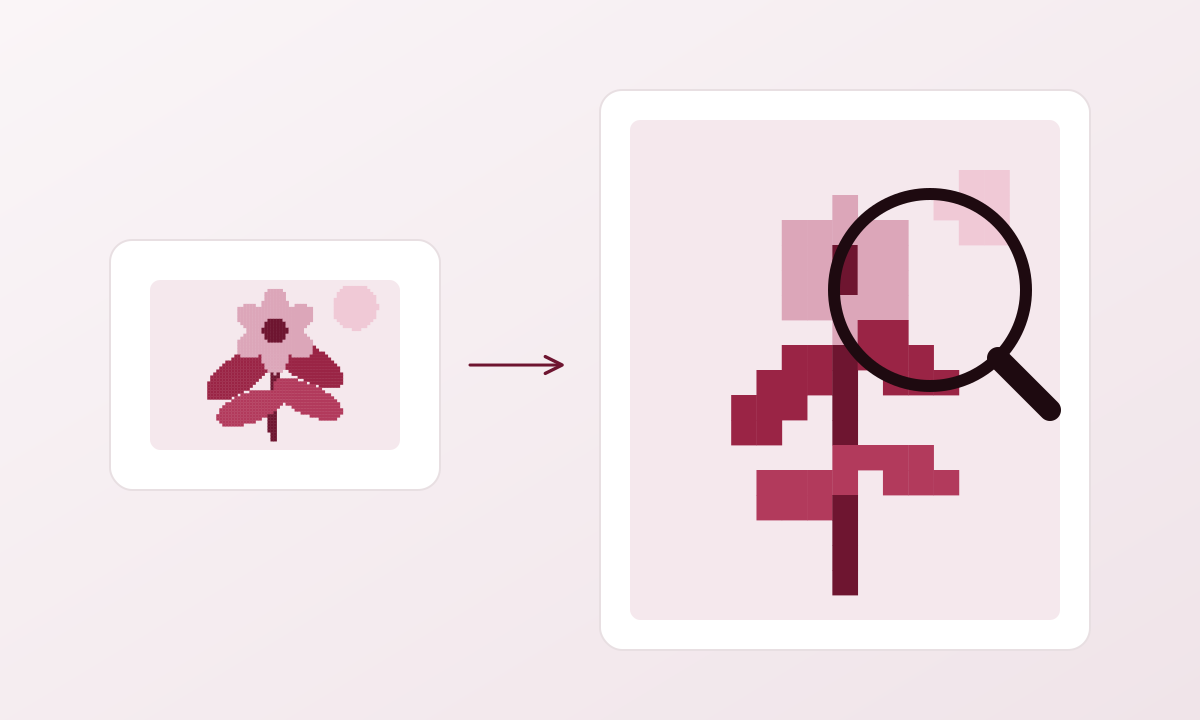
Gli stessi pixel stanno bene su un biglietto piccolo e diventano quadrettoni ingranditi su un poster
Gli stessi pixel stanno bene su un biglietto piccolo e diventano quadrettoni se stirati su un poster.

Controlla il formato a cui stamperai davvero

Per molte stampe viste da vicino, 300 pixel per pollice è un buon obiettivo, ma la tua tipografia potrebbe indicare altro. A 300 ppi una foto larga 1200 pixel copre 4 pollici, circa 102 mm. Ritagliare o ingrandire cambia il dettaglio disponibile.
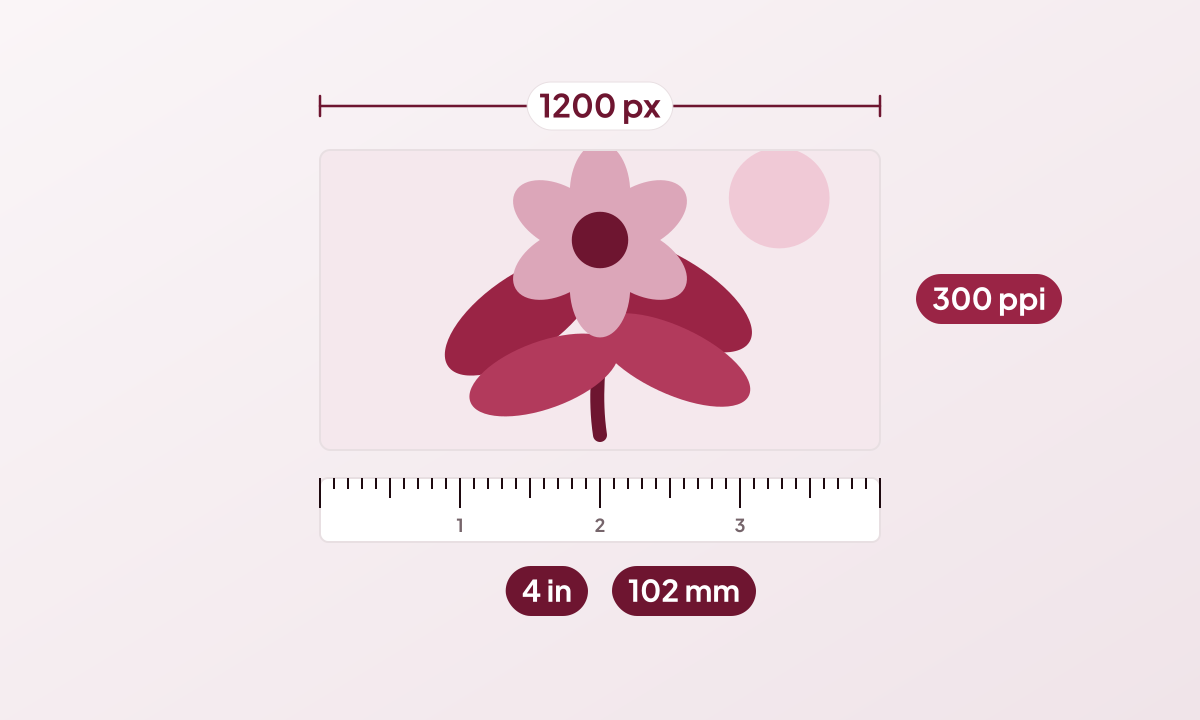
Immagine larga 1200 px a 300 ppi misurata su un righello come 4 pollici o 102 mm
A 300 ppi, un’immagine larga 1200 pixel si stampa larga circa 4 pollici (102 mm).

Non fidarti solo del valore di risoluzione

Cambiare il valore di risoluzione di un file non recupera automaticamente i dettagli mancanti. I software di ridimensionamento possono aggiungere pixel, ma il risultato va controllato. Se la foto è troppo piccola, usala più piccola, scegli una fonte migliore o cambia layout.
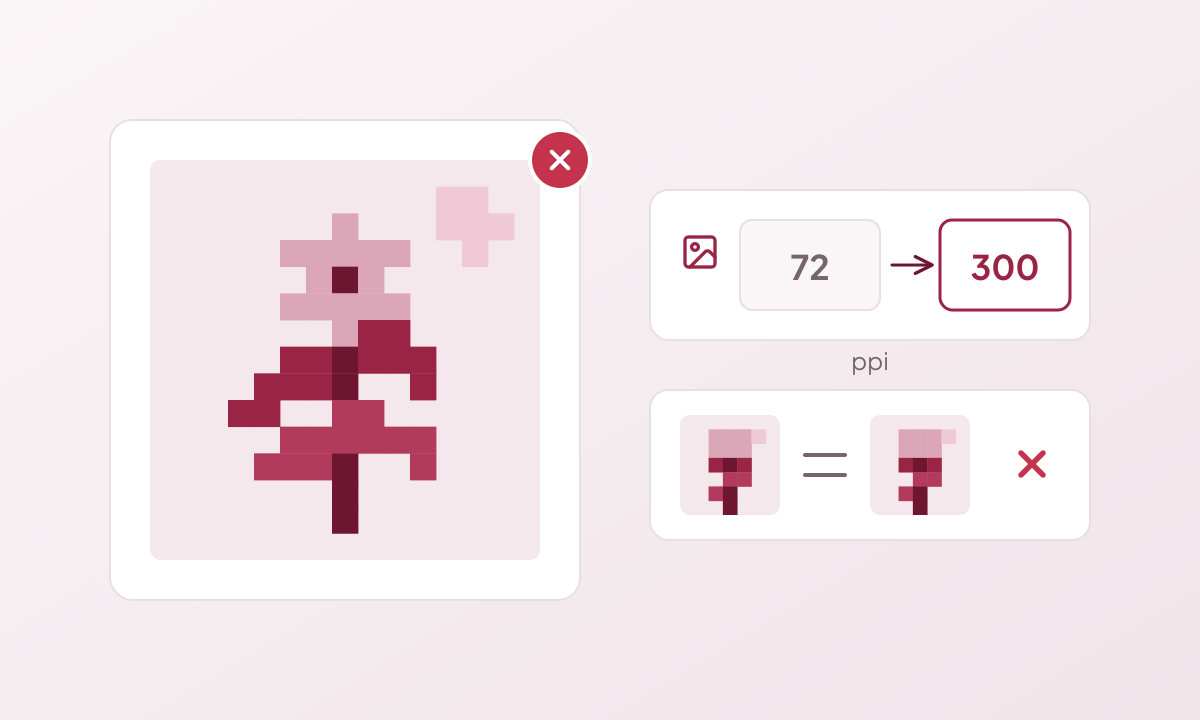
Immagine sgranata invariata dopo aver cambiato l’etichetta di risoluzione da 72 a 300 ppi
Passare da 72 ppi a 300 ppi cambia l’etichetta, non i dettagli dell’immagine.

Guarda oltre il numero di pixel

Anche un’immagine grande può essere sfocata, molto compressa o poco illuminata. Leggi il testo presente nell’immagine e controlla i dettagli importanti. Per un logo, chiedi se possibile il file vettoriale originale invece di una piccola anteprima web.
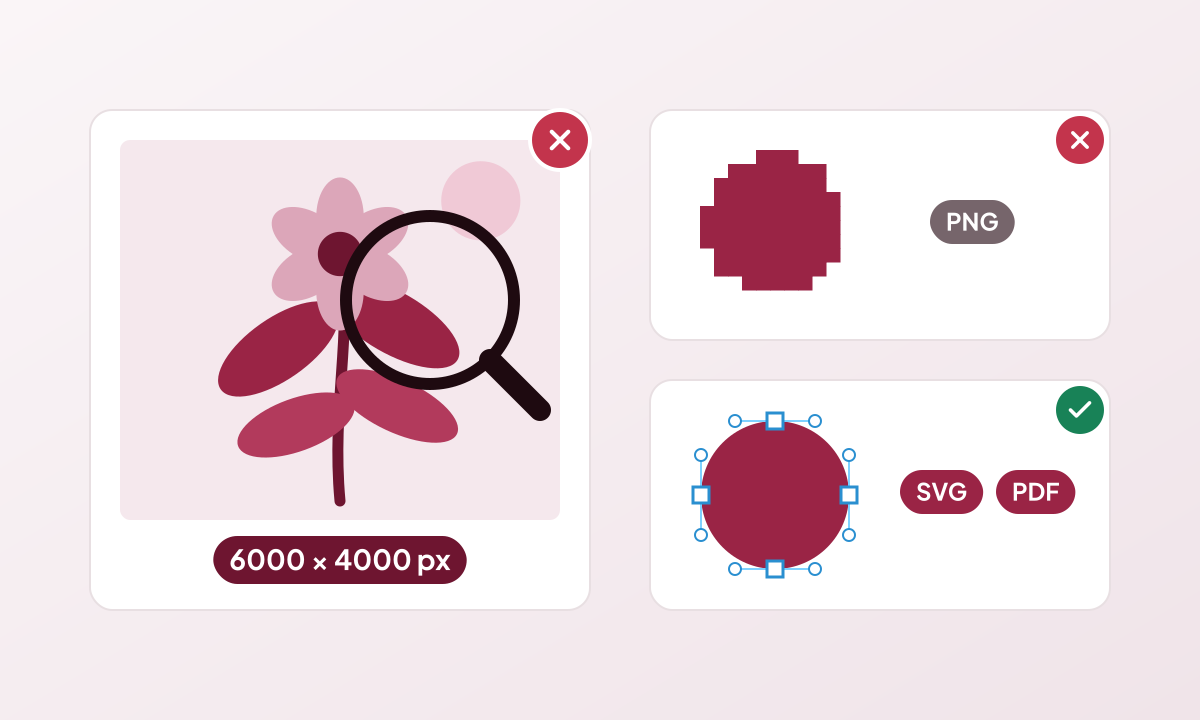
Foto sfocata di 6000 × 4000 px, logo PNG seghettato e logo vettoriale nitido in SVG o PDF
Anche molti pixel possono essere sfocati. Per i loghi, un file vettoriale (SVG o PDF) resta nitido a qualsiasi dimensione, a differenza di un piccolo PNG.

Controlla prima di ordinare

In Genixfile posiziona l’immagine al formato previsto e controlla gli avvisi di bassa risoluzione nei controlli di stampa. Un avviso indica cosa richiede attenzione; non può recuperare un originale sfocato. Per un ordine importante, chiedi una prova alla tipografia prima di stampare tutta la tiratura.
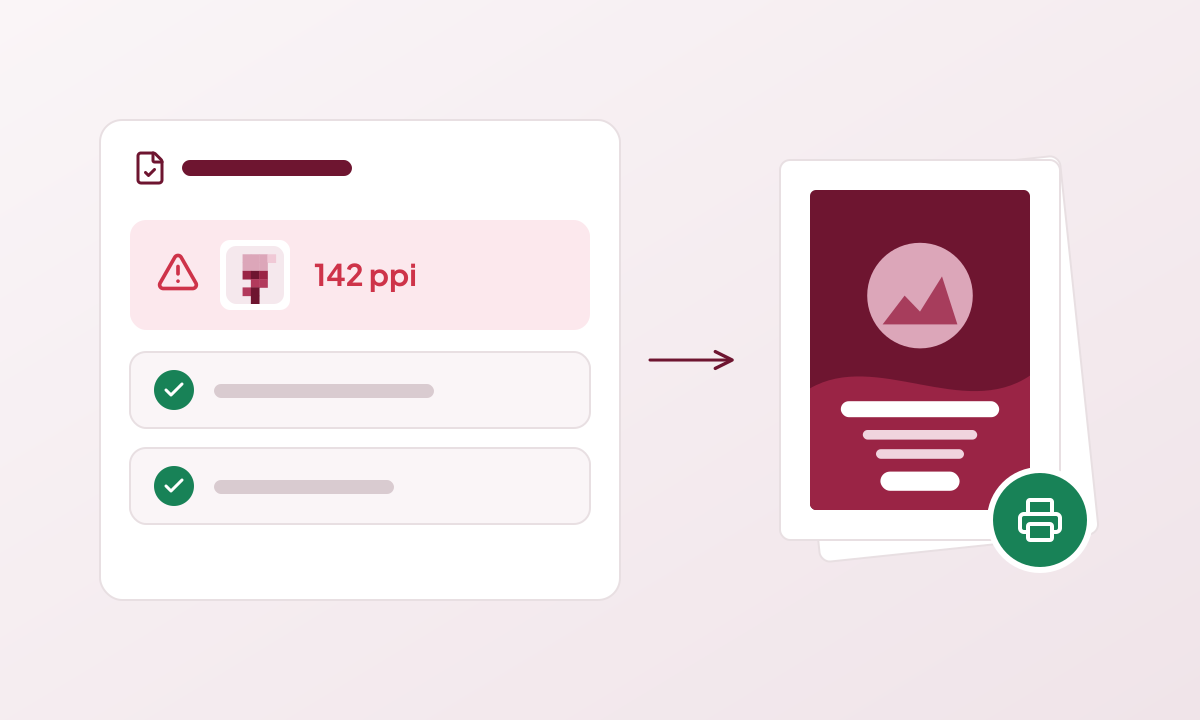
Controlli di stampa che segnalano un’immagine a 142 ppi accanto a una prova di stampa
I controlli di stampa segnalano la bassa risoluzione alla dimensione inserita; una prova di stampa conferma il risultato prima della tiratura completa.

Domande frequenti

Che risoluzione serve per la stampa?

Circa 300 pixel per pollice alla dimensione di stampa è un obiettivo comune per ciò che si guarda da vicino. La tua tipografia può chiedere un valore diverso.

Quanto grande posso stampare un’immagine di 1200 pixel?

A 300 ppi, circa 4 pollici (102 mm) di larghezza. Con meno ppi si stampa più grande, ma con meno dettagli.

Posso sistemare un’immagine a bassa risoluzione cambiando i ppi?

No. Cambiare l’etichetta dei ppi non aggiunge dettagli. Usa una sorgente più grande, stampala più piccola o cambia il layout.
Approfondimenti

  • Inserire, ritagliare e sostituire immagini
  • Controlla e correggi gli avvisi di stampa
  • Wikipedia: Densità di pixel

Altre guide alla stampa

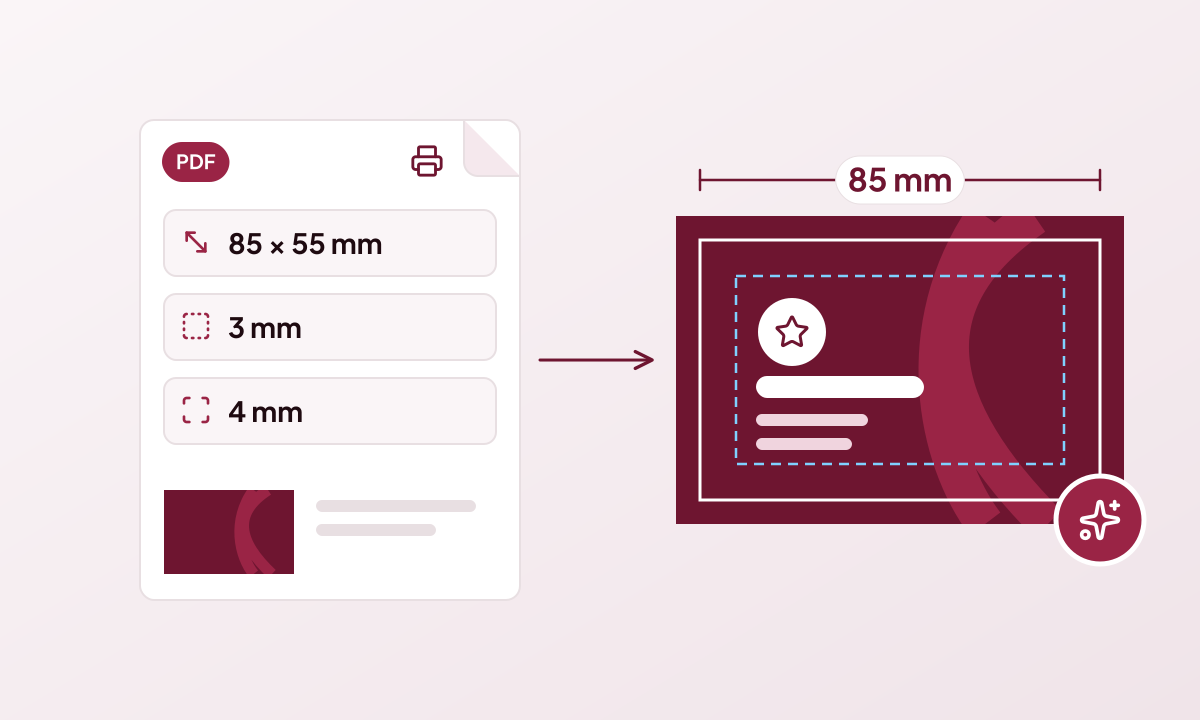
La scheda tecnica di una tipografia fissa formato, abbondanza e area sicura di un biglietto da visita
Impostazioni di stampa3 min di lettura

Uno strumento di design che segue le specifiche della tua tipografia

Carica le specifiche che ti ha dato la tipografia e Genixfile imposta formato, abbondanza, area sicura, pagine e pieghe prima che Genix crei qualsiasi cosa.

Leggi la guida
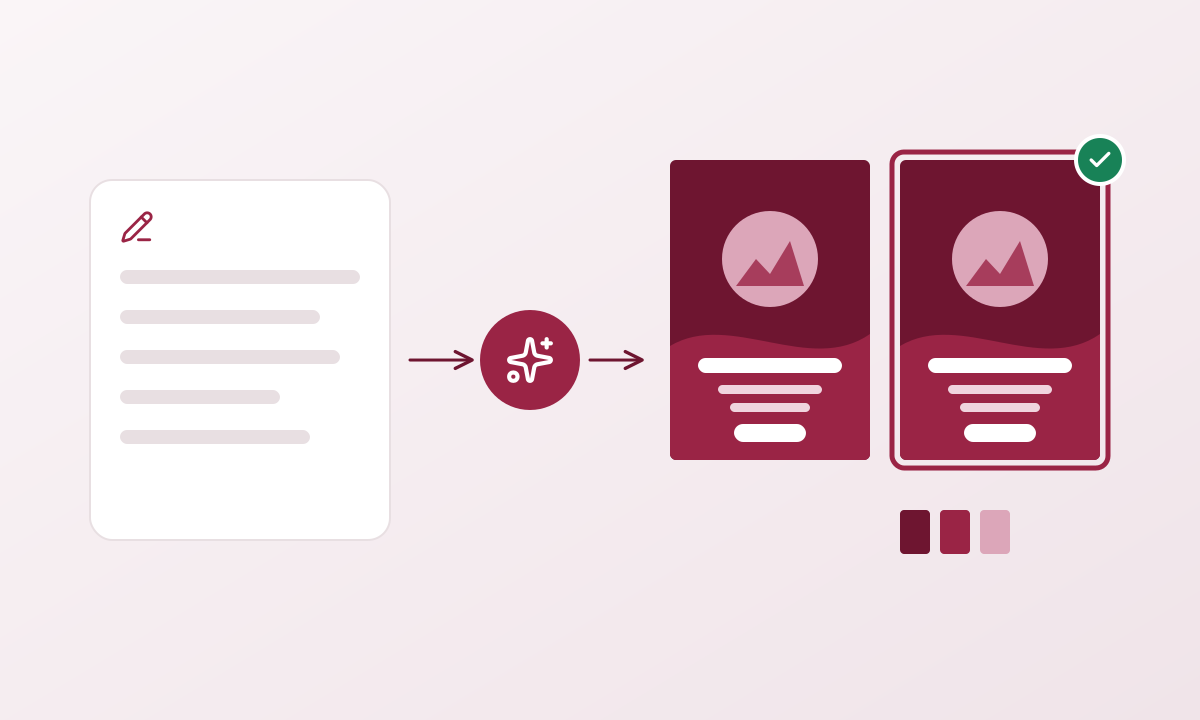
Un breve brief che diventa due proposte e un design di stampa completo di più pagine
design IA3 min di lettura

Come funziona il flusso di design con IA di Genixfile

Da un breve brief a un design di stampa completo e modificabile in sei passaggi, con il costo di ogni passaggio di IA mostrato prima che parta.

Leggi la guida
Biglietti da visita, volantini, brochure, etichette e confezioni creati con lo strumento di design con IA Genixfile
Chi è Genixfile3 min di lettura

Genixfile: design con IA per file modificabili e pronti per la stampa

Genixfile è uno strumento di design con IA che legge le specifiche della tua tipografia e crea design modificabili e pronti per la stampa. Ecco cosa fa e a chi è rivolto.

Leggi la guida
Genixfile

Crea con l’IA, perfeziona con Ask Genix e prepara il design per la stampa. Gli strumenti manuali sono lì quando servono.

Consigli e novità ogni tanto. Puoi annullare quando vuoi.

Prodotti

Biglietti da visitaVolantini e fogliBrochurePosterCartolinePackagingTutti i prodotti di stampa

Crea

Crea per la stampaTela gratuitaI miei progettiGuida al primo designControlli di stampaProfili coloreCome funziona Genixfile

Esplora

Chi è GenixfileArticoliPiani e creditiCentro assistenza

L’essenziale

Preparazione alla stampaTermini d’usoPolitica di rimborsoUso accettabilePrivacyContattaciInvia un feedback
EnglishEspañolPortuguêsFrançaisDeutschItalianoРусскийBahasa Indonesiaالعربيةاردوहिन्दीবাংলা简体中文日本語
© 2026 Genixfile.com. Tutti i diritti riservati.