Skip to content
Genixfile
মূল্য
EnglishEspañolPortuguêsFrançaisDeutschItalianoРусскийBahasa Indonesiaالعربيةاردوहिन्दीবাংলা简体中文日本語
লগ ইনসাইন আপ
প্রিন্ট গাইড

AI ডিজাইন প্রিন্টের আগে ব্লিড ও মার্জিন ঠিক করুন

ডিজাইনকে সঠিক চূড়ান্ত মাপ দিন, ব্যাকগ্রাউন্ড ট্রিমের বাইরে বাড়ান আর জরুরি বিষয় নিরাপদ এলাকায় রাখুন।

3 মিনিটে পড়া যায়
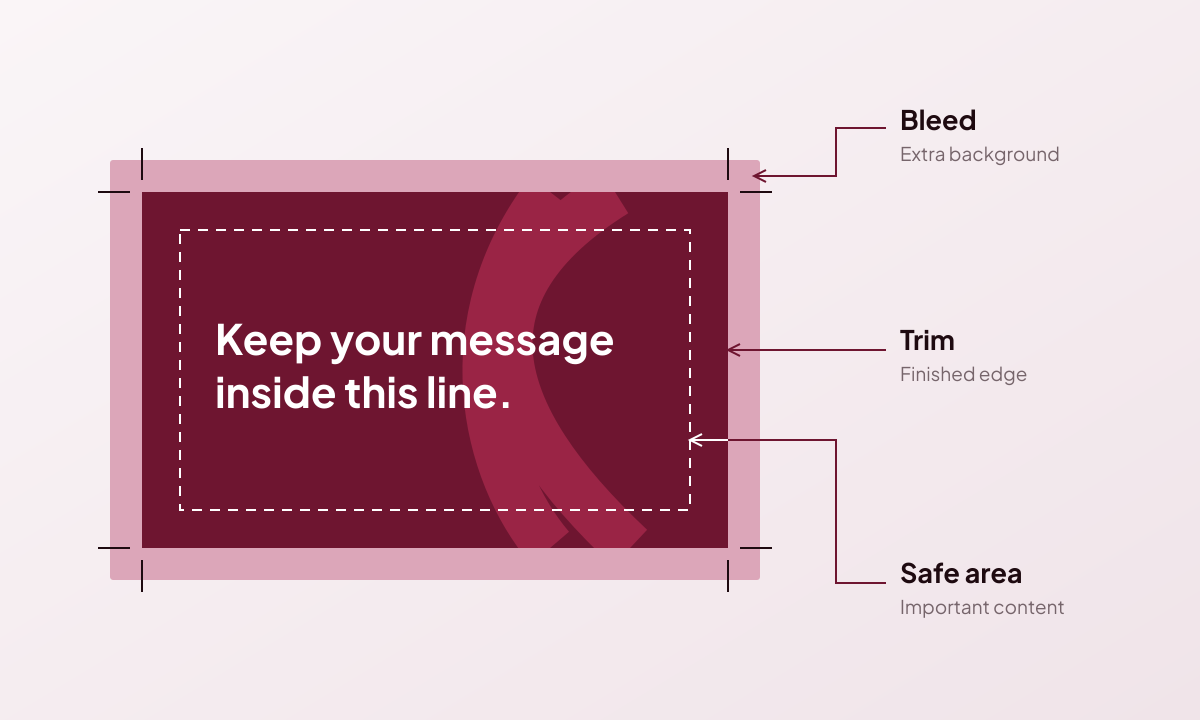
তিনটি স্তরের এলাকা: ট্রিমের বাইরে ব্লিড, ভেতরে নিরাপদ এলাকা

ট্রিম হলো চূড়ান্ত কিনারা

কাটার পর শেষ কিনারাকে ট্রিম বলে। আর্টওয়ার্ক AI দিয়ে হোক বা হাতে, চূড়ান্ত মাপ প্রিন্টের কাজের সঙ্গে মিলতে হবে। AI ছবির অনুপাত আপনার প্রিন্টারের স্পেসিফিকেশনের মাপের বিকল্প নয়।
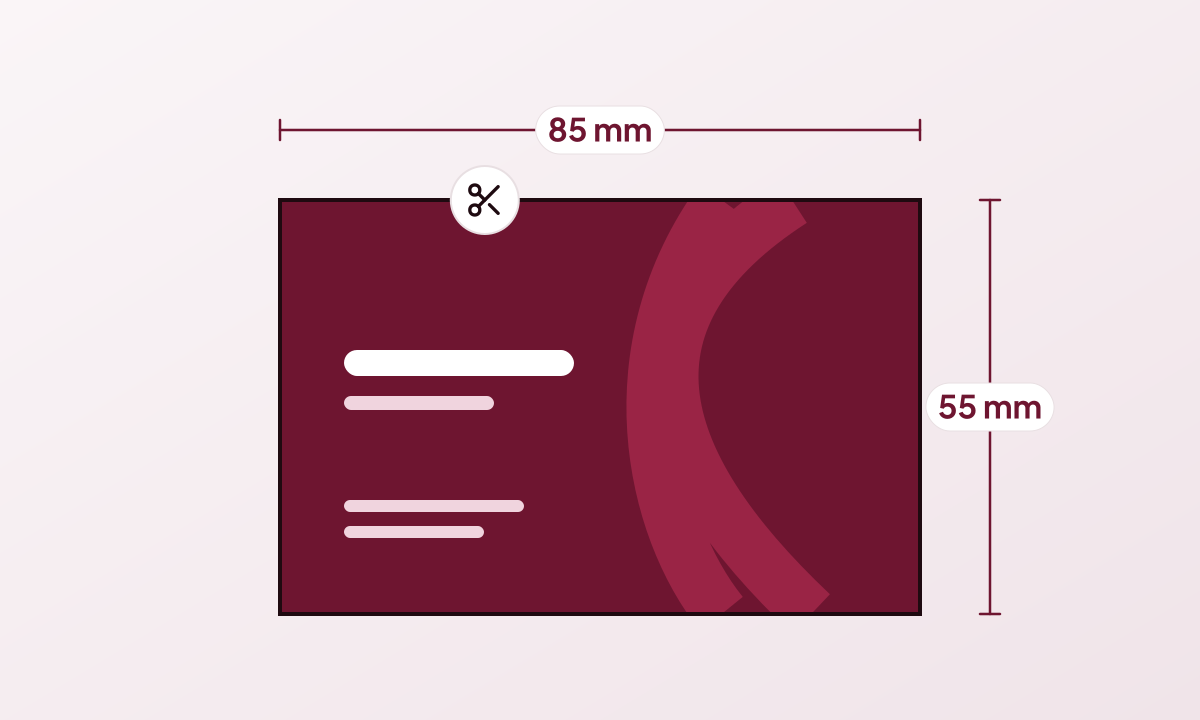
85 × 55 mm বিজনেস কার্ড, ট্রিম লাইনে কাঁচি
ট্রিম লাইনেই কাগজটি কাটা হয়। উদাহরণ: 85 × 55 mm বিজনেস কার্ড।

ব্লিড ব্যাকগ্রাউন্ডকে বাড়িয়ে দেয়

প্রতিটি শিটে কাটা হুবহু একরকম হয় না। কোনো ছবি বা রং ঠিক ট্রিম লাইনে শেষ হলে সামান্য সরে গেলেই সাদা কিনারা দেখা যেতে পারে। ব্লিড ব্যাকগ্রাউন্ডকে কাটার বাইরে নিয়ে যায়। এটি বাড়তি আর্টওয়ার্ক, বাড়তি সাদা বর্ডার নয়।
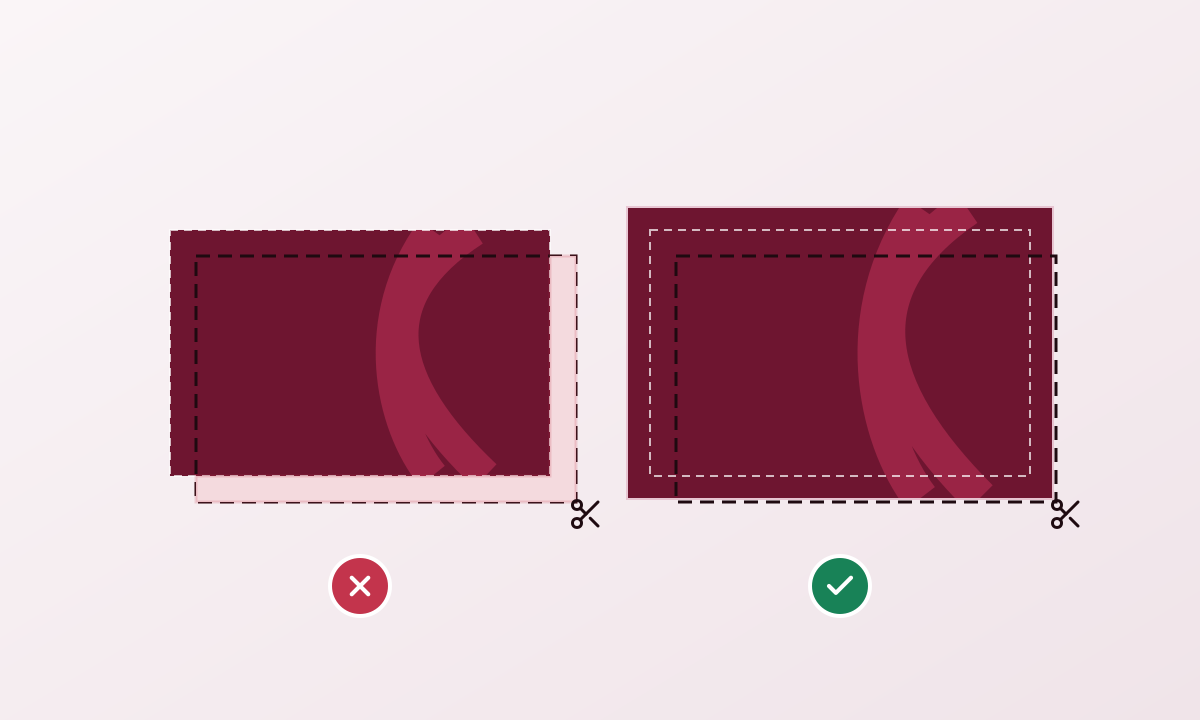
ব্লিড ছাড়া কাটা কার্ডে সাদা কিনারা, পাশে ব্লিডসহ পরিষ্কারভাবে কাটা কার্ড
বাঁয়ে: পটভূমি ট্রিমে থেমে যায়, তাই কাটা একটু সরে গেলে সাদা কিনারা দেখা যায়। ডানে: ব্লিড থাকলে একই সরে যাওয়া কাটাও পটভূমির ভেতর দিয়েই যায়।

নিরাপদ এলাকা আপনার বার্তাকে রক্ষা করে

নাম, দাম, লোগো আর অন্যান্য জরুরি বিষয় ট্রিমের বেশ ভেতরে রাখুন। এই ভেতরের মার্জিনই নিরাপদ এলাকা। এতে জরুরি বিষয় কেটে যাওয়া বা ঘিঞ্জি দেখানো থেকে রক্ষা পায়। ভাঁজ করা বা বাঁধাই করা পণ্যে ভাঁজ বা বাঁধাইয়ের কাছে বেশি জায়গা লাগতে পারে।
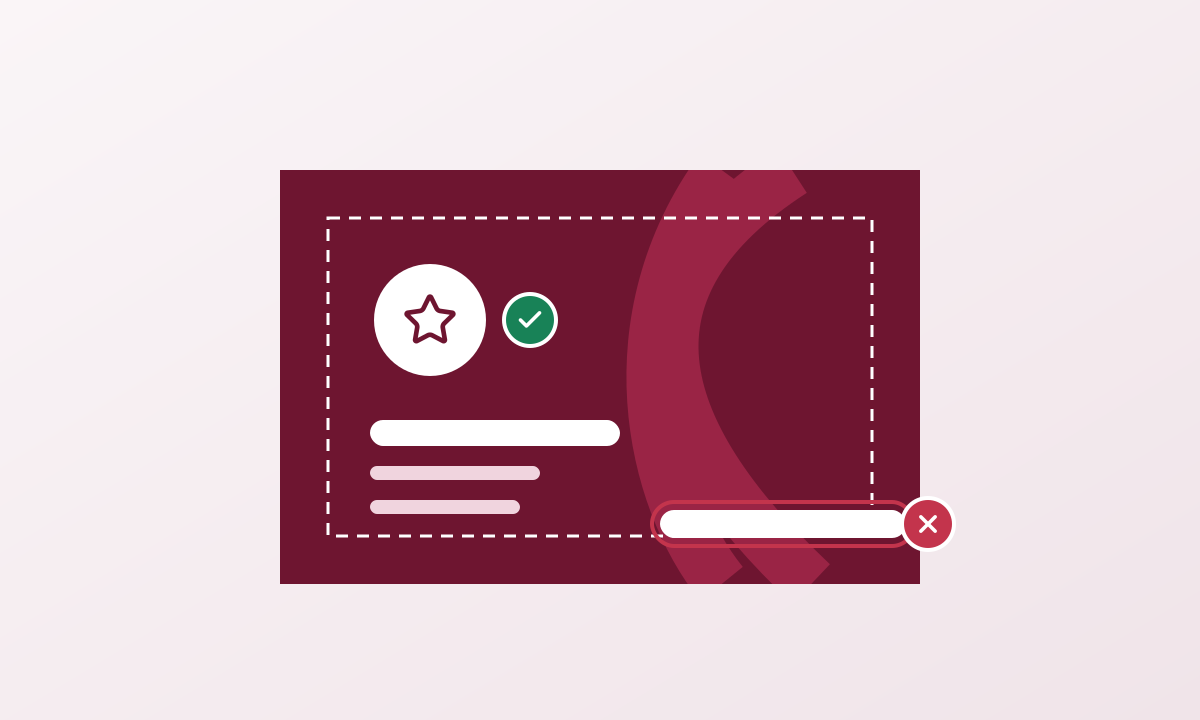
বিজনেস কার্ডের কনটেন্ট ড্যাশ দেওয়া নিরাপদ এলাকায়, একটি লাইন মার্জিনে ঢুকে গেছে
ড্যাশ দেওয়া নিরাপদ এলাকার ভেতরের কনটেন্ট সুরক্ষিত; মার্জিনে ঢুকে পড়া লাইন কেটে যেতে বা ঠাসা দেখাতে পারে।

আপনার প্রিন্টারের মাপ ব্যবহার করুন

সব পণ্যের জন্য একই ব্লিড বা নিরাপদ মার্জিন হয় না। কোনো প্রিন্টার যদি প্রতিটি কিনারায় 3 মিমি ব্লিডসহ 85 × 55 মিমি কার্ড চায়, তাহলে বাইরের আর্টওয়ার্কের মাপ হবে 91 × 61 মিমি। এটি একটি উদাহরণ, সব কার্ডের নিয়ম নয়।
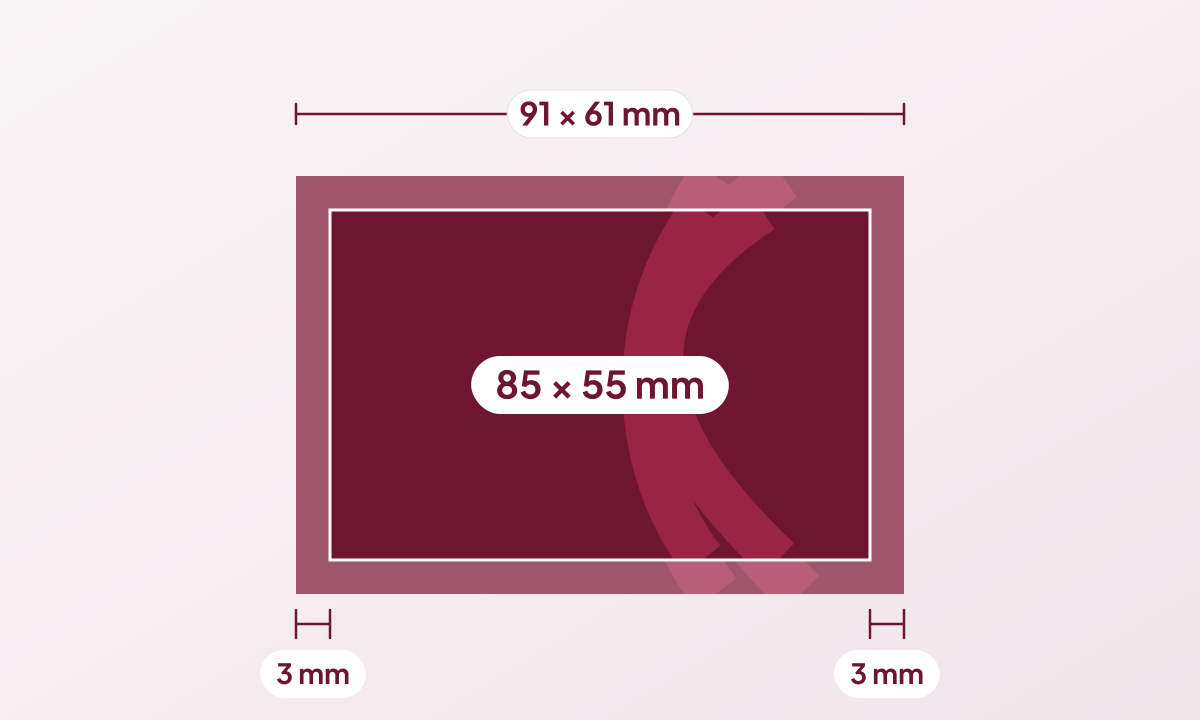
85 × 55 mm ট্রিমের চারপাশে 3 mm ব্লিডসহ 91 × 61 mm আর্টওয়ার্ক
উদাহরণ: প্রতিটি কিনারায় 3 mm ব্লিডসহ 85 × 55 mm কার্ডের আর্টওয়ার্ক এলাকা 91 × 61 mm।

এক্সপোর্টের আগে তিনটিই যাচাই করুন

কিনারা পর্যন্ত যাওয়া ব্যাকগ্রাউন্ড ব্লিড পর্যন্ত বাড়ান। জরুরি বিষয় নিরাপদ এলাকায় রাখুন। এক্সপোর্ট ফাইলে প্রয়োজনীয় ব্লিড আছে কি না নিশ্চিত করুন, আর প্রিন্টার চাইলে তবেই ক্রপ মার্ক দিন। কিছু ভুল মনে হলে অর্ডারের আগে লেআউট ঠিক করুন।
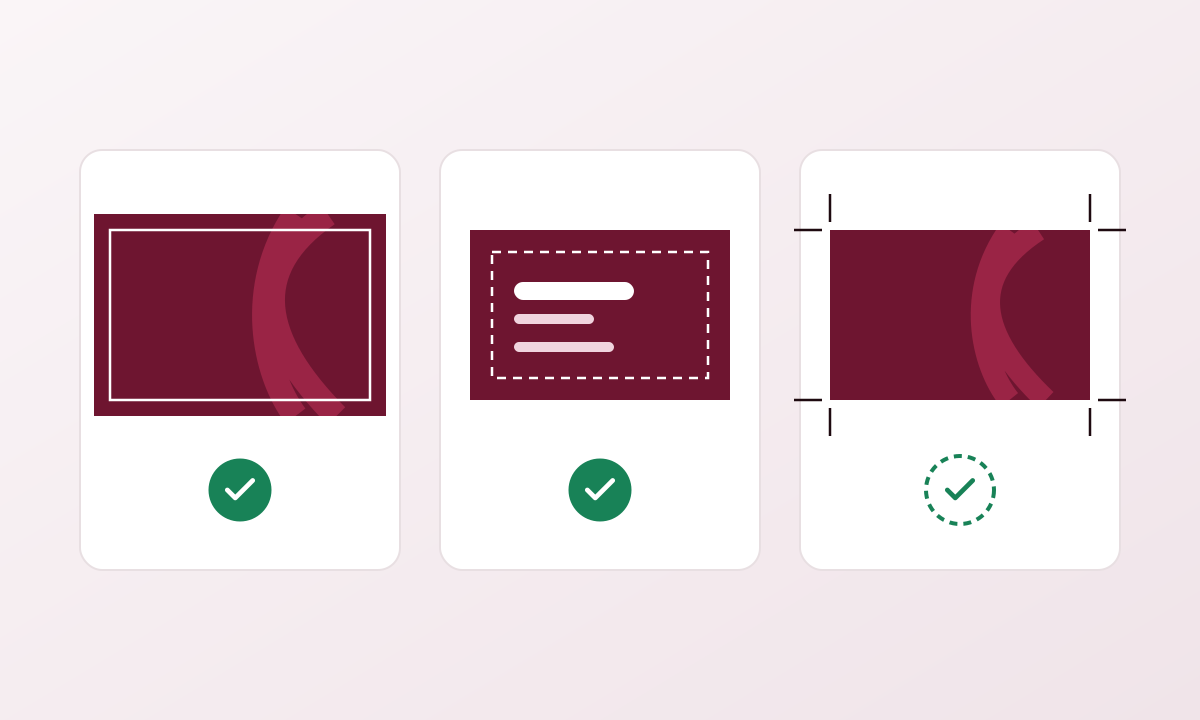
তিনটি যাচাই: পটভূমি ব্লিড পর্যন্ত, কনটেন্ট নিরাপদ এলাকায় এবং ক্রপ মার্ক ঐচ্ছিক
পটভূমি ব্লিড পর্যন্ত, কনটেন্ট নিরাপদ এলাকার ভেতরে, আর ক্রপ মার্ক কেবল প্রিন্টার চাইলে।

Genixfile-এর গাইড ব্যবহার করুন

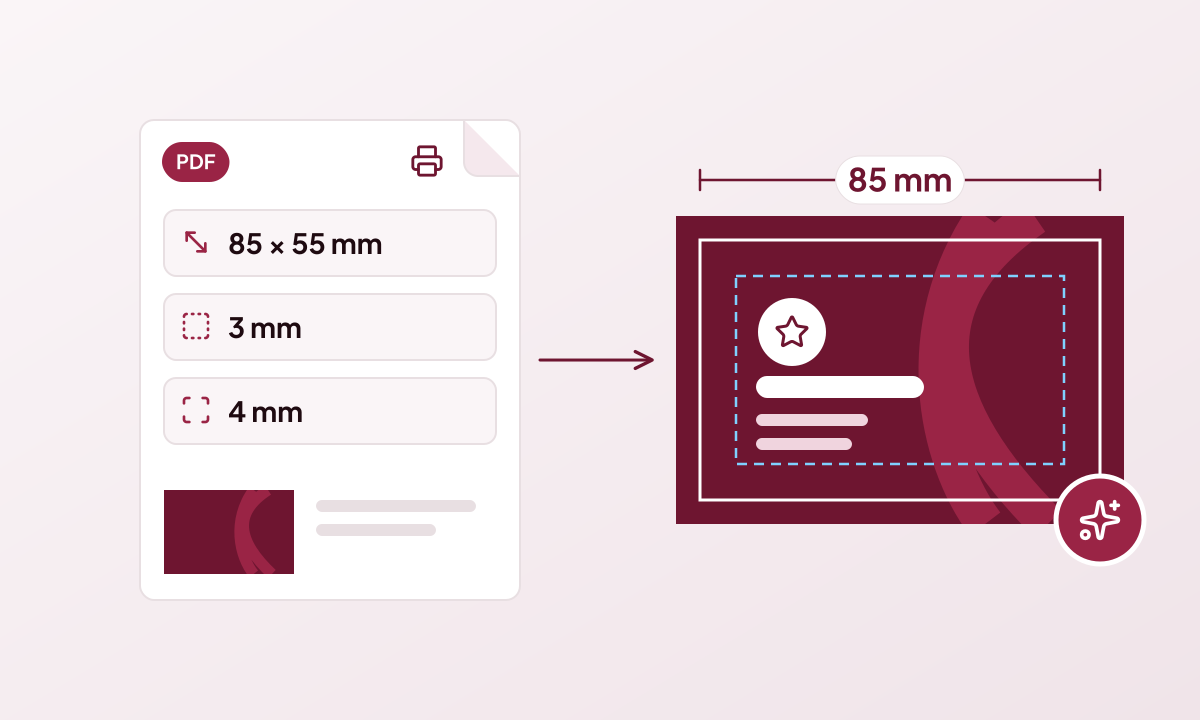
প্রিন্ট সেটআপে চূড়ান্ত প্রস্থ ও উচ্চতা দিন, তারপর প্রিন্টারের ব্লিড ও নিরাপদ মার্জিন লিখুন। এডিট করার সময় গাইড ব্যবহার করুন আর এক্সপোর্টের আগে প্রিন্ট চেক দেখুন। গাইড বিষয়বস্তু বসাতে সাহায্য করে; মাপ ঠিক করে প্রিন্টারের স্পেসিফিকেশন।
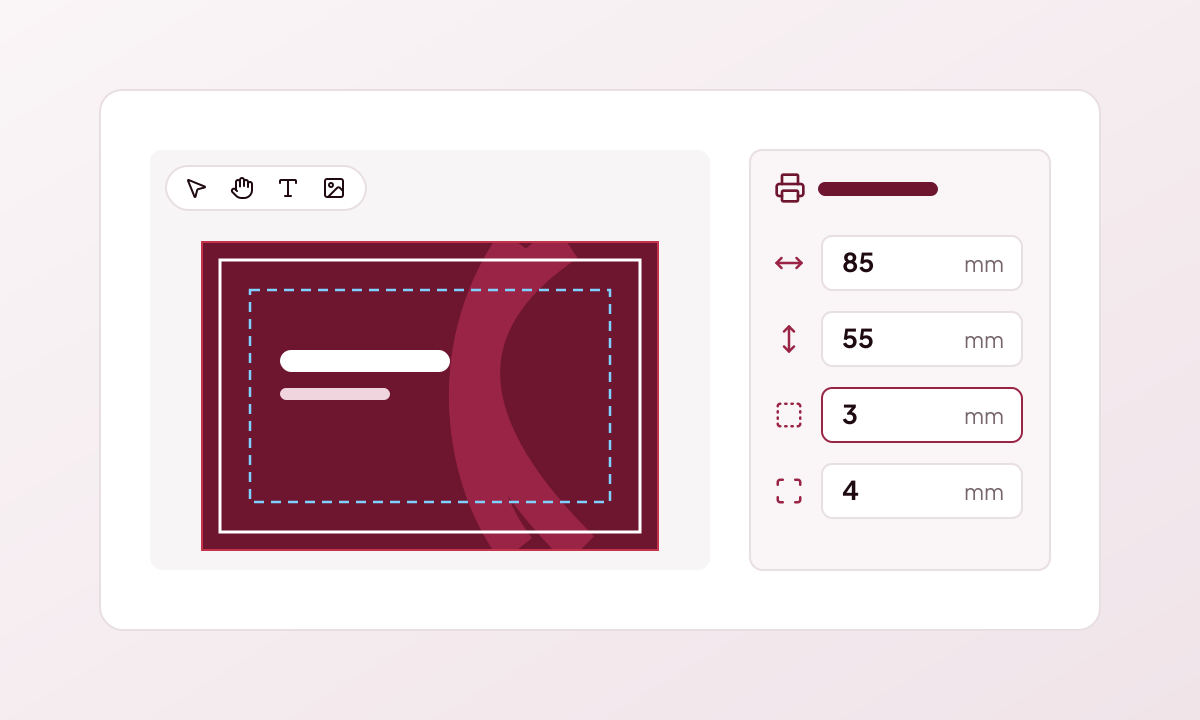
ব্লিড, ট্রিম ও নিরাপদ গাইডসহ Genixfile ক্যানভাস, পাশে প্রিন্ট সেটআপের 85, 55, 3 ও 4 mm ঘর
প্রিন্ট সেটআপে আপনার প্রিন্টারের দেওয়া চূড়ান্ত মাপ, ব্লিড ও নিরাপদ মার্জিন লিখুন; গাইডগুলো ক্যানভাসে তা দেখায়।

সাধারণ প্রশ্ন

বিজনেস কার্ডে কতটা ব্লিড লাগে?

অনেক প্রিন্টার প্রতিটি কিনারায় 3 mm, বা যুক্তরাষ্ট্রে 0.125 ইঞ্চি, চায়। সবসময় আপনার প্রিন্টারের স্পেসিফিকেশনের মান ব্যবহার করুন।

ব্লিড, ট্রিম ও নিরাপদ এলাকার পার্থক্য কী?

ট্রিম হলো কাটার পরের চূড়ান্ত কিনারা, ব্লিড তার বাইরের বাড়তি পটভূমি, আর নিরাপদ এলাকা হলো ভেতরের মার্জিন যা গুরুত্বপূর্ণ কনটেন্টকে কাটা থেকে দূরে রাখে।

ক্রপ মার্ক কি লাগবে?

শুধু প্রিন্টার চাইলে। অনেক প্রিন্টার ব্লিডসহ PDF নিয়ে নিজেরাই মার্ক বসায়।
আরও পড়ুন

  • ব্লিড ও নিরাপদ এলাকা বুঝিয়ে বলা
  • প্রিন্ট সতর্কতা দেখুন ও ঠিক করুন
  • উইকিপিডিয়া: ব্লিড (মুদ্রণ)

আরও প্রিন্ট গাইড

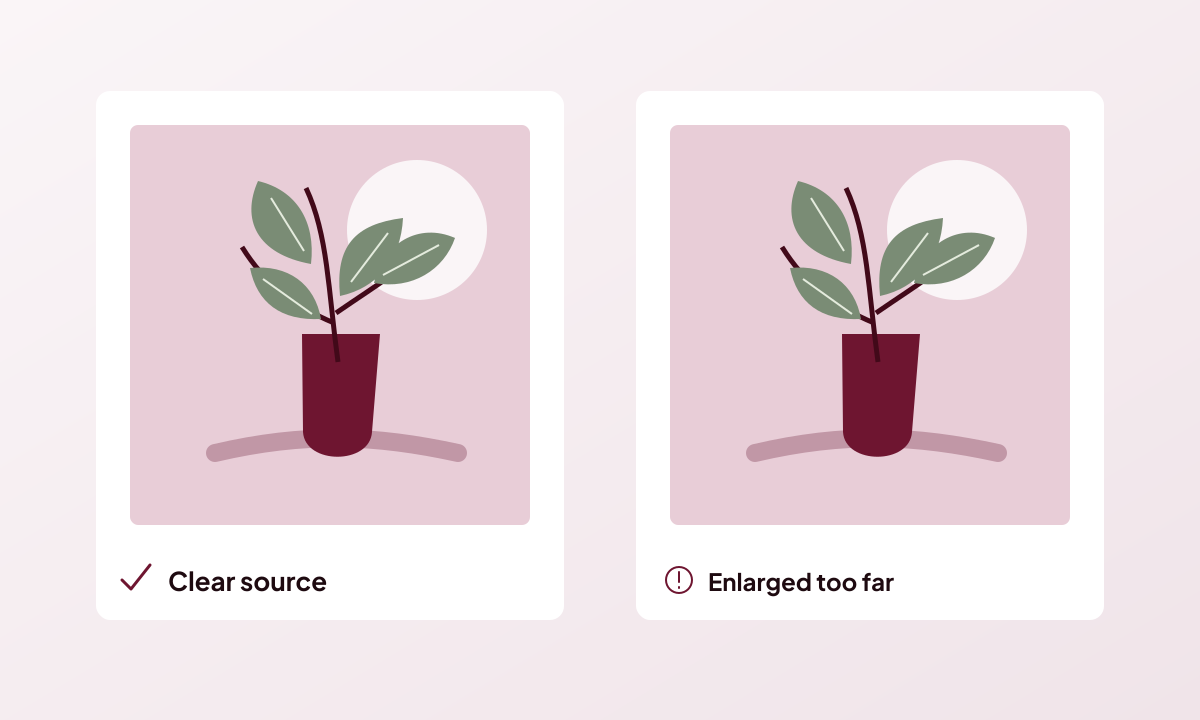
একই বোটানিক্যাল ছবি, ঝকঝকে এবং কম রেজোলিউশনে বড় করা
ছবির মান3 মিনিটে পড়া যায়

প্রিন্টে AI ছবি ঝকঝকে রাখুন

শুধু স্ক্রিনে দেখে নয়, প্রিন্ট মাপে রেজোলিউশন যাচাই করুন।

গাইড পড়ুন
প্রিন্টারের স্পেসিফিকেশন শিট যা বিজনেস কার্ডের মাপ, ব্লিড ও নিরাপদ এলাকা ঠিক করে
প্রিন্ট সেটআপ3 মিনিটে পড়া যায়

এমন ডিজাইন টুল যা আপনার প্রিন্টারের স্পেসিফিকেশন মেনে চলে

প্রিন্টারের দেওয়া স্পেসিফিকেশন আপলোড করুন, Genix ডিজাইন শুরুর আগেই Genixfile মাপ, ব্লিড, নিরাপদ এলাকা, পৃষ্ঠা ও ভাঁজ ঠিক করে দেয়।

গাইড পড়ুন
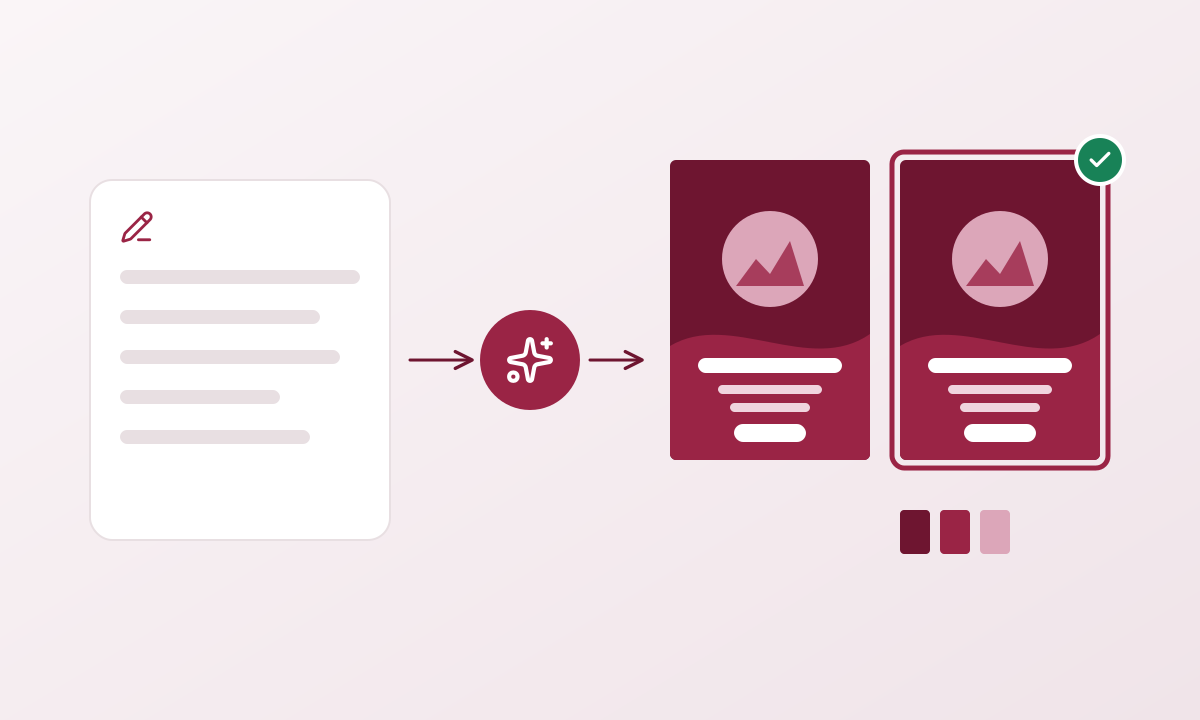
একটি ছোট ব্রিফ যা দুটি ডিজাইন বিকল্প ও পরে বহু পৃষ্ঠার পূর্ণ প্রিন্ট ডিজাইনে পরিণত হয়
AI ডিজাইন3 মিনিটে পড়া যায়

Genixfile-এর AI ডিজাইন প্রক্রিয়া কীভাবে কাজ করে

ছোট ব্রিফ থেকে পূর্ণ, সম্পাদনযোগ্য প্রিন্ট ডিজাইন ছয় ধাপে, আর প্রতিটি AI ধাপের খরচ চালানোর আগেই দেখা যায়।

গাইড পড়ুন
Genixfile

AI দিয়ে তৈরি করুন, Ask Genix দিয়ে নিখুঁত করুন আর প্রিন্টের জন্য প্রস্তুত করুন। দরকার হলে হাতের টুলও আছে।

মাঝে মাঝে টিপস ও নতুন ফিচার। যেকোনো সময় আনসাবস্ক্রাইব করুন।

পণ্য

ভিজিটিং কার্ডফ্লায়ার ও শিটব্রোশিওরপোস্টারপোস্টকার্ডপ্যাকেজিংসব প্রিন্ট পণ্য

তৈরি করুন

প্রিন্টের জন্য তৈরি করুনফ্রি ক্যানভাসআমার প্রজেক্টপ্রথম ডিজাইনের গাইডপ্রিন্ট চেককালার প্রোফাইলGenixfile কীভাবে কাজ করে

ঘুরে দেখুন

Genixfile সম্পর্কেনিবন্ধপ্ল্যান ও ক্রেডিটসহায়তা কেন্দ্র

জরুরি বিষয়

প্রিন্টের প্রস্তুতিব্যবহারের শর্তাবলিরিফান্ড নীতিগ্রহণযোগ্য ব্যবহারগোপনীয়তাযোগাযোগ করুনমতামত পাঠান
EnglishEspañolPortuguêsFrançaisDeutschItalianoРусскийBahasa Indonesiaالعربيةاردوहिन्दीবাংলা简体中文日本語
© 2026 Genixfile.com। সর্বস্বত্ব সংরক্ষিত।