Skip to content
Genixfile
قیمتیں
EnglishEspañolPortuguêsFrançaisDeutschItalianoРусскийBahasa Indonesiaالعربيةاردوहिन्दीবাংলা简体中文日本語
لاگ اِنسائن اَپ
پرنٹ گائیڈز

AI ڈیزائن پرنٹ کرنے سے پہلے بلیڈ اور مارجن سیٹ کریں

ڈیزائن کو صحیح حتمی سائز دیں، پس منظر کٹ لائن سے آگے بڑھائیں اور اہم مواد محفوظ حصے میں رکھیں۔

3 منٹ کی تحریر
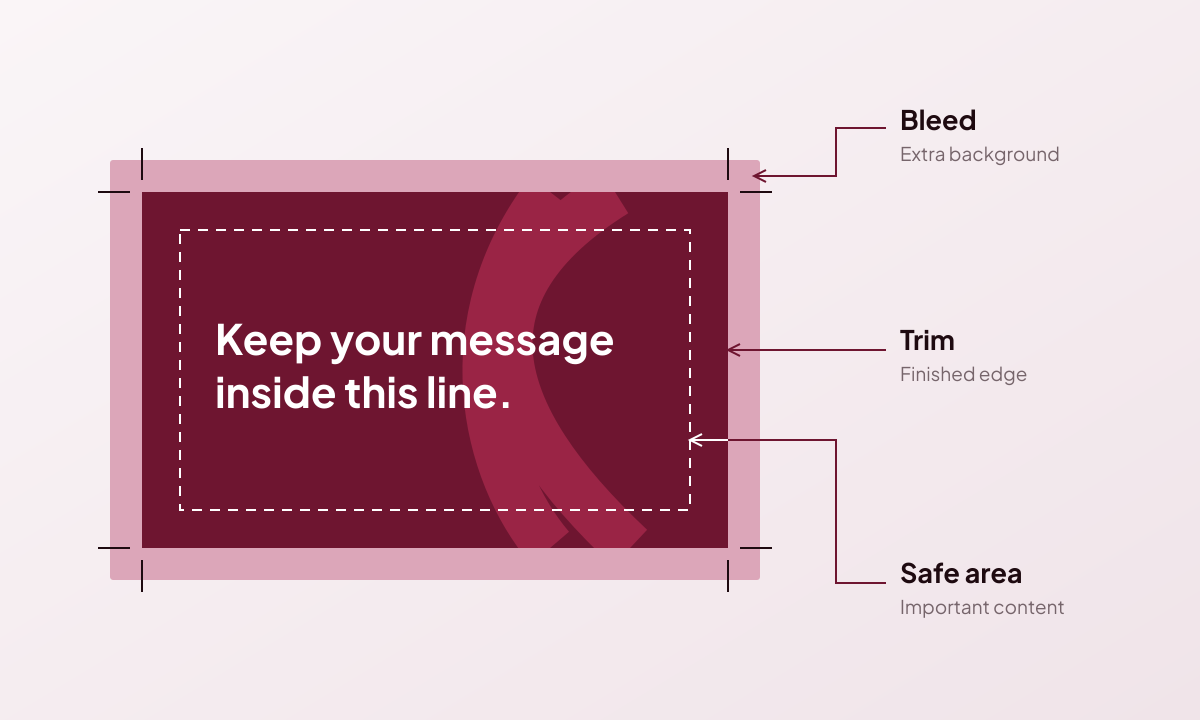
تین تہہ دار حصے: کٹ لائن سے باہر بلیڈ اور اندر محفوظ حصہ

کٹ لائن حتمی کنارہ ہے

کٹ لائن کاٹنے کے بعد کا آخری کنارہ ہے۔ آرٹ ورک AI سے بنے یا ہاتھ سے، اس کا حتمی سائز پرنٹ کے کام سے میل کھانا چاہیے۔ بنائی گئی تصویر کا تناسب آپ کے پرنٹر کی بتائی گئی پیمائش کا متبادل نہیں۔
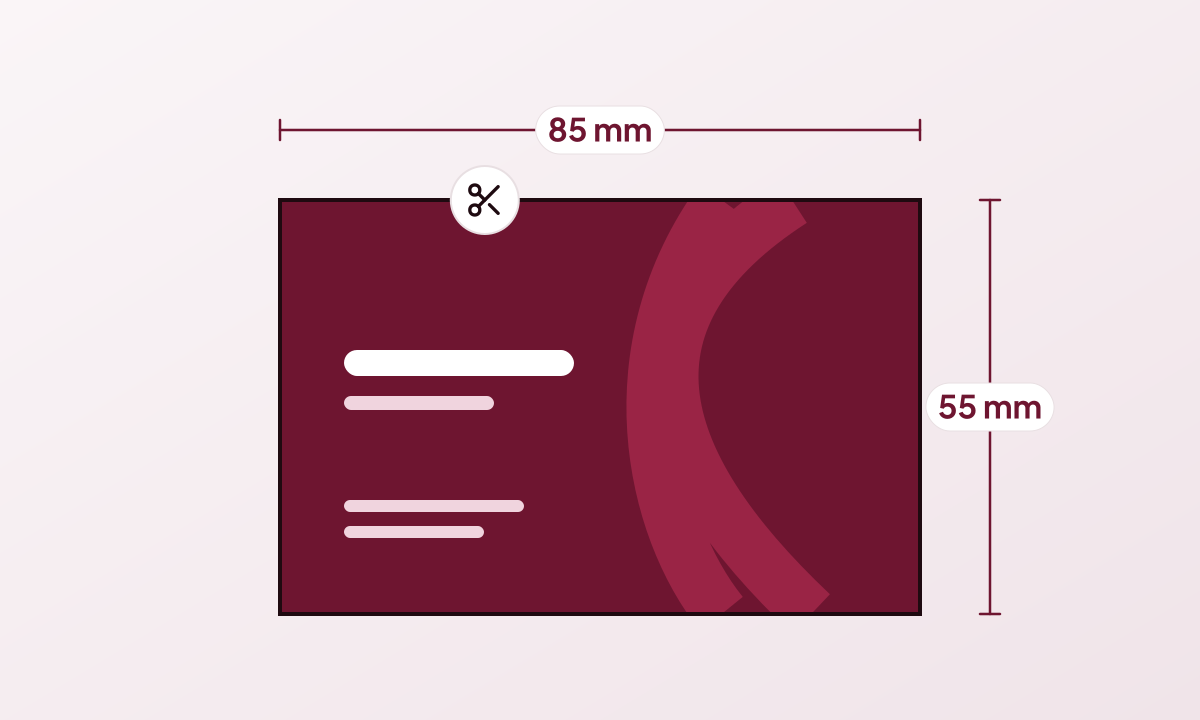
85 × 55 ملی میٹر کا بزنس کارڈ، کٹ لائن پر قینچی
کٹ لائن وہ جگہ ہے جہاں شیٹ کاٹی جاتی ہے۔ مثال: 85 × 55 ملی میٹر کا بزنس کارڈ۔

بلیڈ پس منظر کو آگے بڑھاتا ہے

ہر شیٹ پر کٹائی بالکل ایک جیسی نہیں ہوتی۔ اگر کوئی تصویر یا رنگ عین کٹ لائن پر ختم ہو تو معمولی سا فرق سفید کنارہ دکھا سکتا ہے۔ بلیڈ پس منظر کو کٹ سے آگے لے جاتا ہے۔ یہ اضافی آرٹ ورک ہے، کوئی اضافی سفید حاشیہ نہیں۔
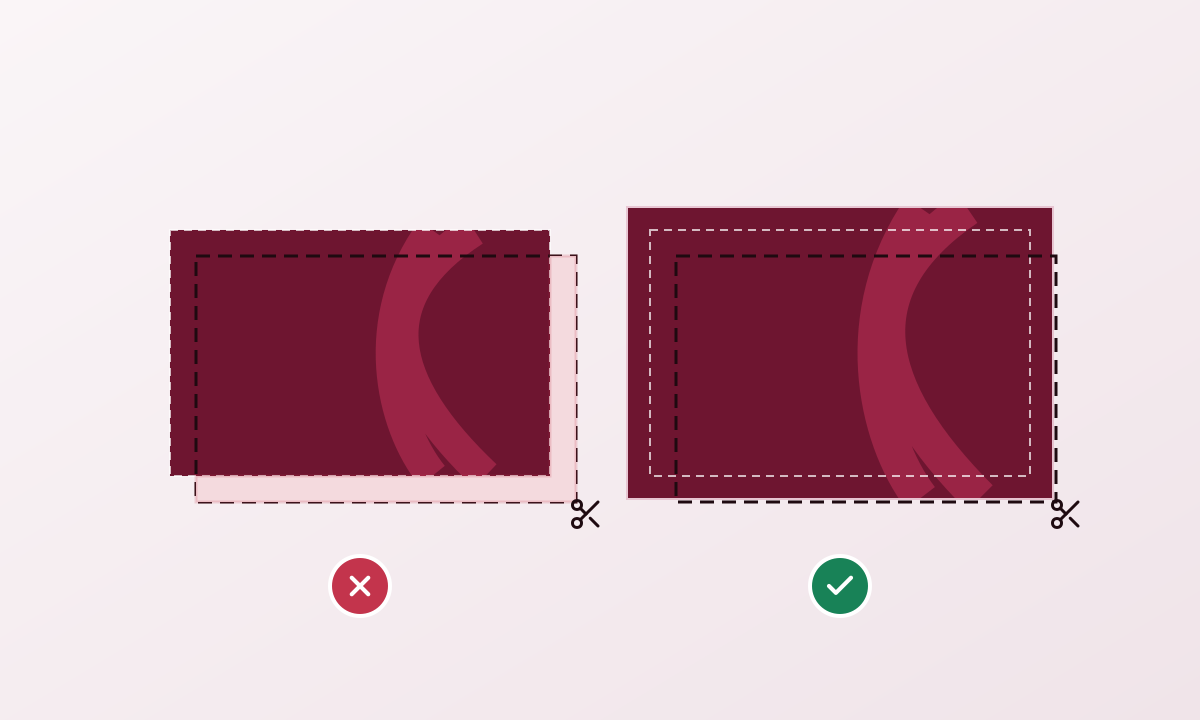
بلیڈ کے بغیر کٹا کارڈ جس پر سفید کنارہ ہے، ساتھ بلیڈ والا صاف کٹا کارڈ
بائیں: پس منظر کٹ لائن پر ختم ہو جاتا ہے، اس لیے کٹائی ذرا سی سرکے تو سفید کنارہ دکھائی دیتا ہے۔ دائیں: بلیڈ کے ساتھ وہی سرکی ہوئی کٹائی بھی پس منظر کے اندر رہتی ہے۔

محفوظ حصہ آپ کے پیغام کی حفاظت کرتا ہے

نام، قیمتیں، لوگو اور دیگر ضروری مواد کٹ لائن کے کافی اندر رکھیں۔ یہی اندرونی مارجن محفوظ حصہ ہے۔ اس سے اہم تفصیلات کٹنے یا تنگ دکھنے سے بچتی ہیں۔ تہہ ہونے والی اور جلد بند پروڈکٹس کو تہوں یا جلد کے قریب زیادہ جگہ چاہیے ہو سکتی ہے۔
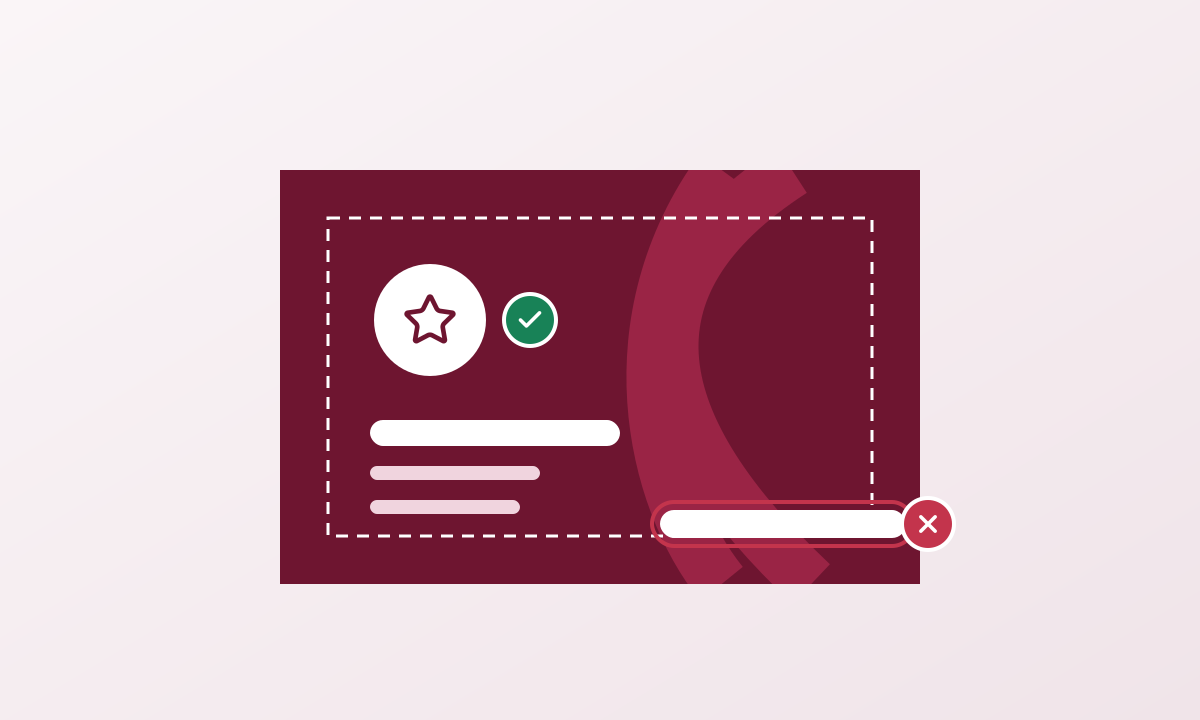
بزنس کارڈ جس کا مواد ڈیش والے محفوظ حصے میں ہے اور ایک لائن مارجن میں جا رہی ہے
ڈیش والے محفوظ حصے کے اندر مواد محفوظ رہتا ہے؛ مارجن میں جانے والی لائن کٹ سکتی ہے یا تنگ لگ سکتی ہے۔

اپنے پرنٹر کی پیمائش استعمال کریں

کوئی ایک بلیڈ یا حفاظتی مارجن ہر پروڈکٹ پر لاگو نہیں ہوتا۔ اگر پرنٹر 85 × 55 ملی میٹر کا کارڈ ہر کنارے پر 3 ملی میٹر بلیڈ کے ساتھ مانگے تو بیرونی آرٹ ورک 91 × 61 ملی میٹر ہوگا۔ یہ ایک مثال ہے، ہر کارڈ کا معیار نہیں۔
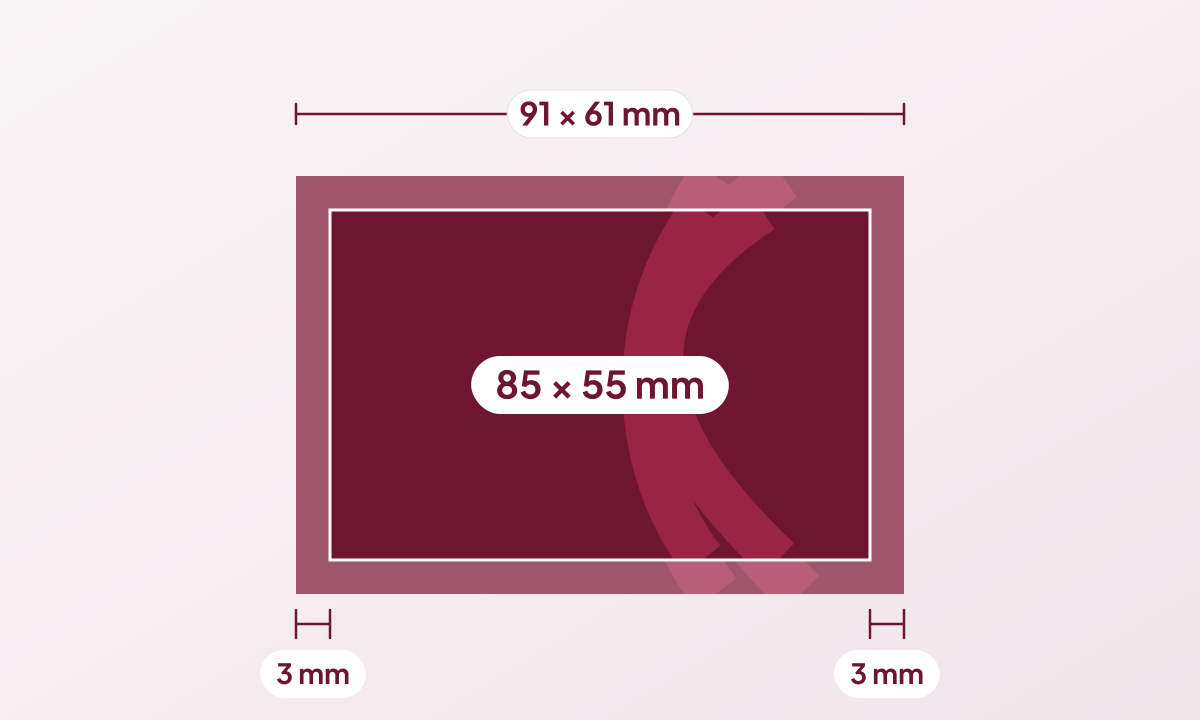
85 × 55 ملی میٹر حتمی سائز کے گرد 3 ملی میٹر بلیڈ کے ساتھ 91 × 61 ملی میٹر کا آرٹ ورک
مثال: ہر کنارے پر 3 ملی میٹر بلیڈ والے 85 × 55 ملی میٹر کارڈ کا آرٹ ورک حصہ 91 × 61 ملی میٹر ہوتا ہے۔

ایکسپورٹ سے پہلے تینوں جانچیں

کنارے تک جانے والے پس منظر بلیڈ تک بڑھائیں۔ ضروری مواد محفوظ حصے میں رکھیں۔ تصدیق کریں کہ ایکسپورٹ فائل میں مطلوبہ بلیڈ شامل ہے، اور کراپ مارکس صرف تب شامل کریں جب پرنٹر مانگے۔ کچھ غلط لگے تو آرڈر سے پہلے لے آؤٹ درست کریں۔
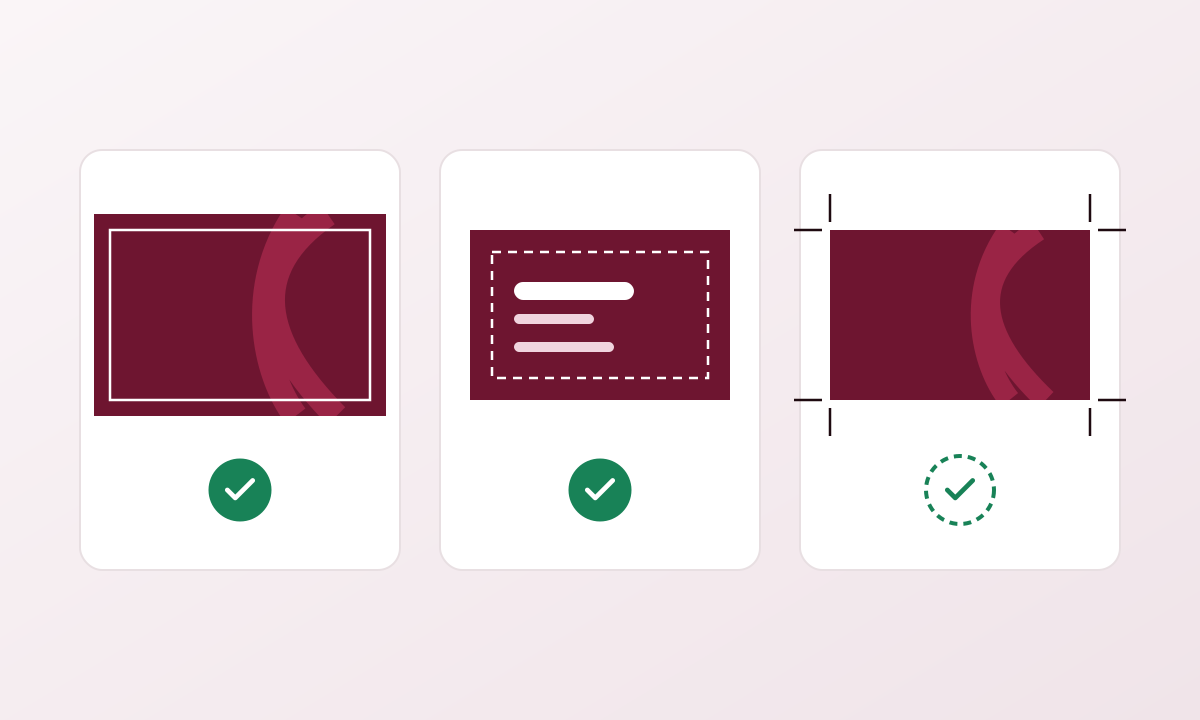
تین جانچیں: پس منظر بلیڈ تک، مواد محفوظ حصے میں اور کراپ مارکس اختیاری
پس منظر بلیڈ تک، مواد محفوظ حصے کے اندر، اور کراپ مارکس صرف تب جب پرنٹر مانگے۔

Genixfile کی گائیڈز استعمال کریں

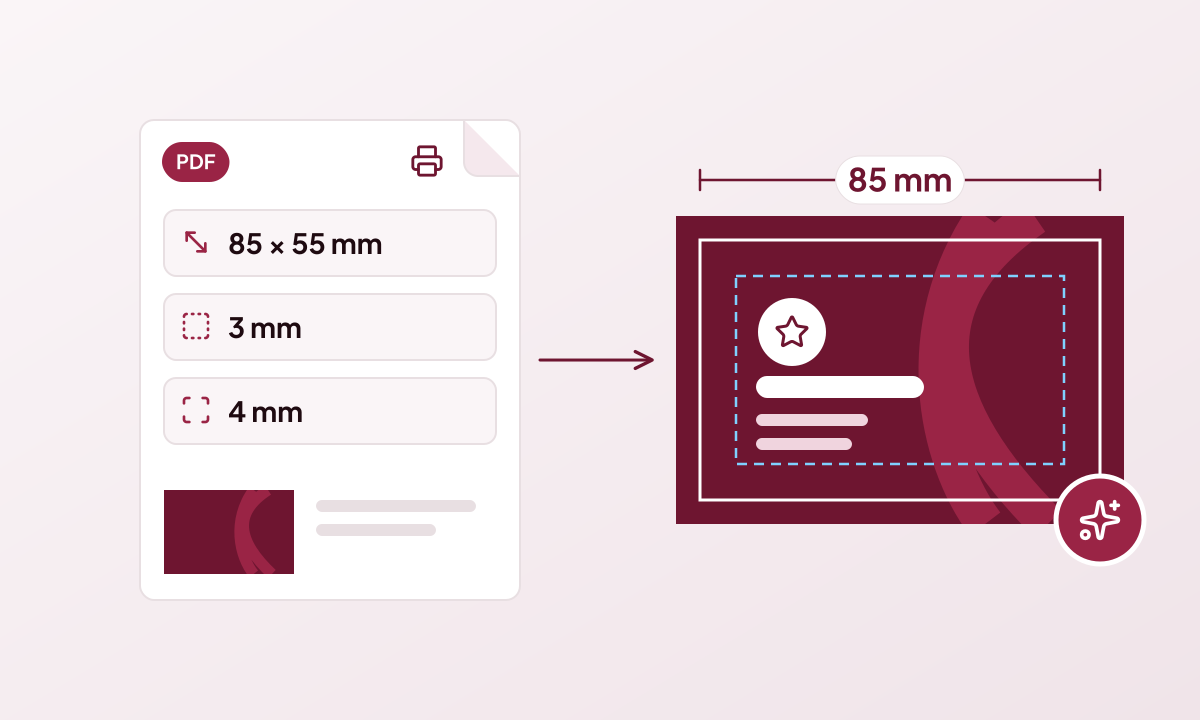
پرنٹ سیٹ اپ میں حتمی چوڑائی اور اونچائی طے کریں، پھر اپنے پرنٹر کا بلیڈ اور حفاظتی مارجن درج کریں۔ ترمیم کے دوران گائیڈز استعمال کریں اور ایکسپورٹ سے پہلے پرنٹ چیکس دیکھیں۔ گائیڈز مواد رکھنے میں مدد دیتی ہیں؛ پیمائش پرنٹر کی تفصیلات طے کرتی ہیں۔
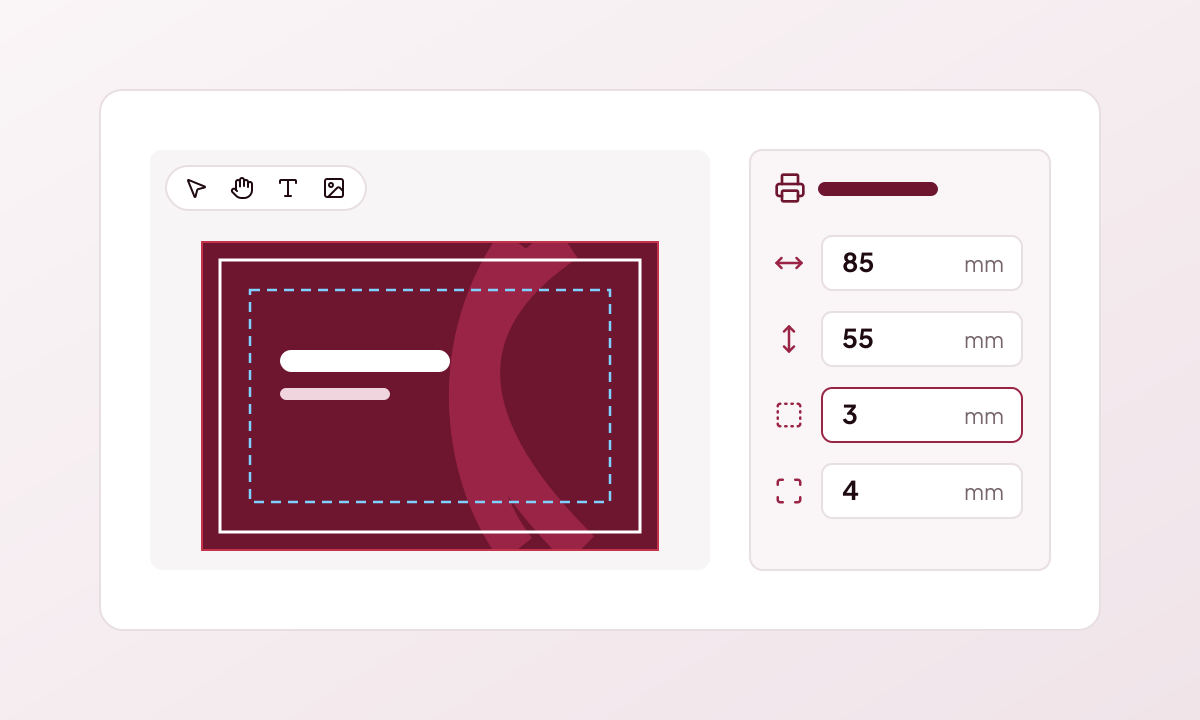
بلیڈ، کٹ اور محفوظ گائیڈز والا Genixfile کینوس، ساتھ پرنٹ سیٹ اپ کے 85، 55، 3 اور 4 ملی میٹر والے خانے
پرنٹ سیٹ اپ میں اپنے پرنٹر کا حتمی سائز، بلیڈ اور محفوظ مارجن درج کریں؛ گائیڈز انہیں کینوس پر دکھاتی ہیں۔

عام سوالات

بزنس کارڈ کو کتنا بلیڈ چاہیے؟

بہت سے پرنٹر ہر کنارے پر 3 ملی میٹر، یا امریکا میں 0.125 انچ، مانگتے ہیں۔ ہمیشہ اپنے پرنٹر کی تفصیلات والی ویلیو استعمال کریں۔

بلیڈ، کٹ لائن اور محفوظ حصے میں کیا فرق ہے؟

کٹ لائن کاٹنے کے بعد کا حتمی کنارہ ہے، بلیڈ اس سے آگے اضافی پس منظر ہے، اور محفوظ حصہ وہ اندرونی مارجن ہے جو اہم مواد کو کٹ سے دور رکھتا ہے۔

کیا مجھے کراپ مارکس چاہئیں؟

صرف اگر آپ کا پرنٹر مانگے۔ بہت سے پرنٹر بلیڈ والی PDF قبول کر کے اپنے مارکس خود لگاتے ہیں۔
مزید مطالعہ

  • بلیڈ اور محفوظ حصے کی وضاحت
  • پرنٹ وارننگز جانچیں اور ٹھیک کریں
  • ویکیپیڈیا: بلیڈ (پرنٹنگ)

مزید پرنٹ گائیڈز

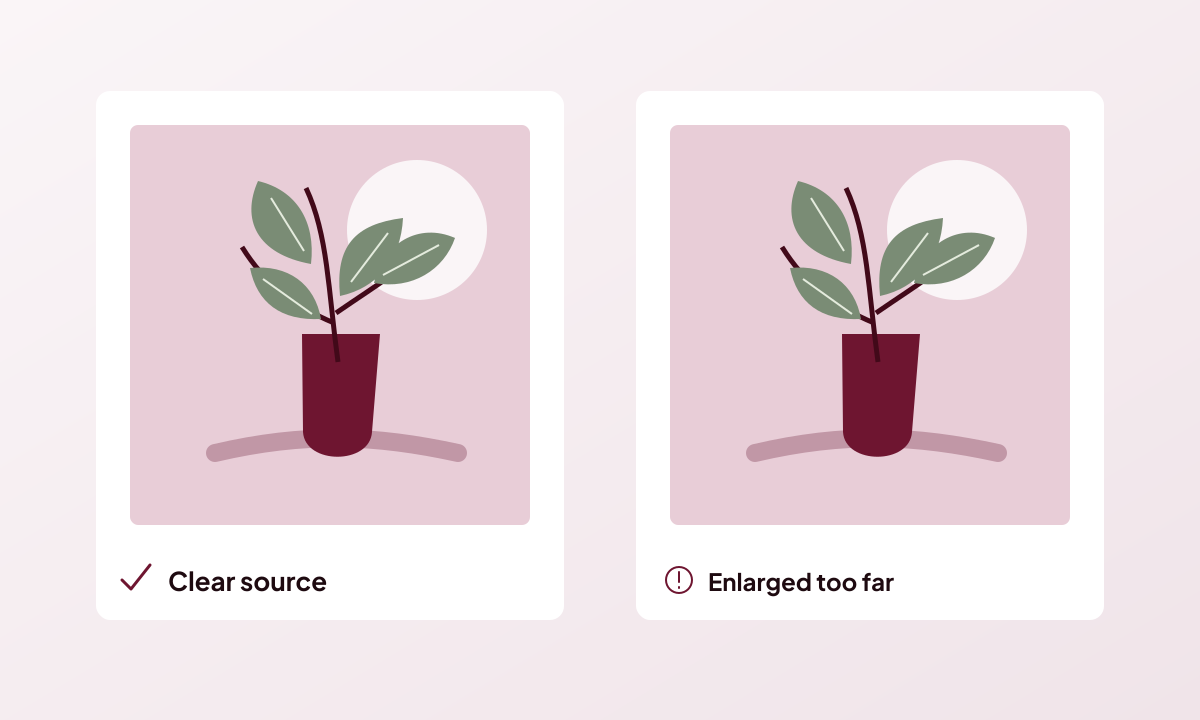
ایک ہی نباتاتی تصویر واضح اور کم ریزولیوشن پر بڑی کی ہوئی
تصویر کا معیار3 منٹ کی تحریر

پرنٹ میں AI تصاویر کو واضح رکھیں

صرف اسکرین پر دیکھ کر فیصلہ کرنے کے بجائے پرنٹ سائز پر ریزولیوشن جانچیں۔

گائیڈ پڑھیں
پرنٹر کی تفصیلات کی شیٹ جو بزنس کارڈ کا سائز، بلیڈ اور محفوظ حصہ طے کرتی ہے
پرنٹ سیٹ اپ3 منٹ کی تحریر

ایسا ڈیزائن ٹول جو آپ کے پرنٹر کی تفصیلات پر چلتا ہے

پرنٹر کی دی ہوئی تفصیلات اپ لوڈ کریں، اور Genix کے ڈیزائن شروع کرنے سے پہلے ہی Genixfile سائز، بلیڈ، محفوظ حصہ، صفحات اور فولڈ سیٹ کر دیتا ہے۔

گائیڈ پڑھیں
ایک مختصر بریف جو دو ڈیزائن آپشنز اور پھر مکمل کئی صفحات کے پرنٹ ڈیزائن میں بدلتا ہے
AI ڈیزائن3 منٹ کی تحریر

Genixfile میں AI ڈیزائن کا طریقہ کیسے کام کرتا ہے

مختصر بریف سے مکمل اور قابلِ ترمیم پرنٹ ڈیزائن تک چھ مراحل میں، اور ہر AI مرحلے کی لاگت چلنے سے پہلے دکھائی جاتی ہے۔

گائیڈ پڑھیں
Genixfile

AI سے بنائیں، Ask Genix سے نکھاریں اور ڈیزائن پرنٹ کے لیے تیار کریں۔ دستی ٹولز ضرورت پر موجود ہیں۔

کبھی کبھار ٹپس اور نئے فیچرز۔ جب چاہیں ان سبسکرائب کریں۔

پروڈکٹس

بزنس کارڈزفلائرز اور شیٹسبروشرزپوسٹرزپوسٹ کارڈزپیکجنگتمام پرنٹ پروڈکٹس

بنائیں

پرنٹ کے لیے بنائیںمفت کینوسمیرے پروجیکٹسپہلے ڈیزائن کی گائیڈپرنٹ چیکسکلر پروفائلزGenixfile کیسے کام کرتا ہے

دریافت کریں

Genixfile کے بارے میںمضامینپلانز اور کریڈٹسہیلپ سینٹر

بنیادی باتیں

پرنٹ کی تیاریسروس کی شرائطریفنڈ پالیسیقابل قبول استعمالرازداریہم سے رابطہرائے بھیجیں
EnglishEspañolPortuguêsFrançaisDeutschItalianoРусскийBahasa Indonesiaالعربيةاردوहिन्दीবাংলা简体中文日本語
© 2026 Genixfile.com۔ جملہ حقوق محفوظ ہیں۔