Skip to content
Genixfile
মূল্য
EnglishEspañolPortuguêsFrançaisDeutschItalianoРусскийBahasa Indonesiaالعربيةاردوहिन्दीবাংলা简体中文日本語
লগ ইনসাইন আপ
প্রিন্ট গাইড

AI ছবি কেন প্রিন্ট-রেডি ফাইল নয়

দেখতে সম্পূর্ণ মনে হলেও পাঠানোর আগে ছবিতে এডিটযোগ্য লেখা, সঠিক মাপ আর প্রিন্ট সেটিং লাগতে পারে।

4 মিনিটে পড়া যায়
ভিজিটিং কার্ড, কাগজের নমুনা ও প্রিন্ট অর্ডারের ছোট চেকলিস্ট

তৈরি ছবি সবসময় এডিটযোগ্য ডিজাইন নয়

অনেক ইমেজ জেনারেটর শুধু একটি PNG বা JPG দেয়। লেখা, ব্যাকগ্রাউন্ড আর অন্য উপাদান সেই ছবিরই অংশ, আলাদা কোনো জিনিস নয় যা আপনি বাছতে পারেন। দাম বদলানো বা লোগো বদলাতে আবার তৈরি বা হাতে নতুন করে বানাতে হতে পারে।
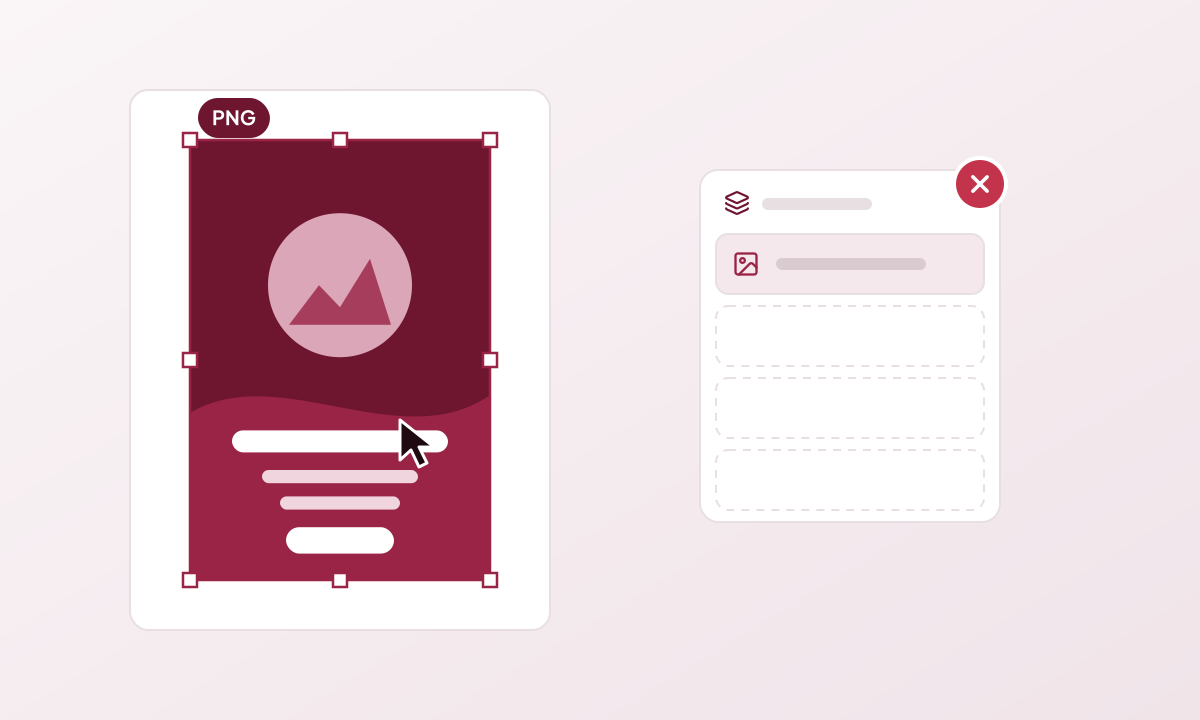
একটি লেয়ার হিসেবে নির্বাচিত ফ্ল্যাট ফ্লায়ার ছবি, পাশে খালি লেয়ার প্যানেল
ফ্ল্যাট ছবি একটি অংশ হিসেবে কাজ করে: শিরোনাম বাছলে পুরো ছবিটাই বাছাই হয়।

যে অংশ বদলাতে হবে সেগুলো এডিটযোগ্য রাখুন

যে ডিজাইন আবার ব্যবহার করবেন, তাতে লেখা, ছবি আর লেআউট যতটা সম্ভব আলাদা রাখুন। তাহলে সব নতুন করে না বানিয়েই তারিখ, রং বা ছবি বদলাতে পারবেন। ফলাফলও আপনার নিয়ন্ত্রণে থাকে, আরেকটি প্রম্পটের ওপর নির্ভর করতে হয় না।
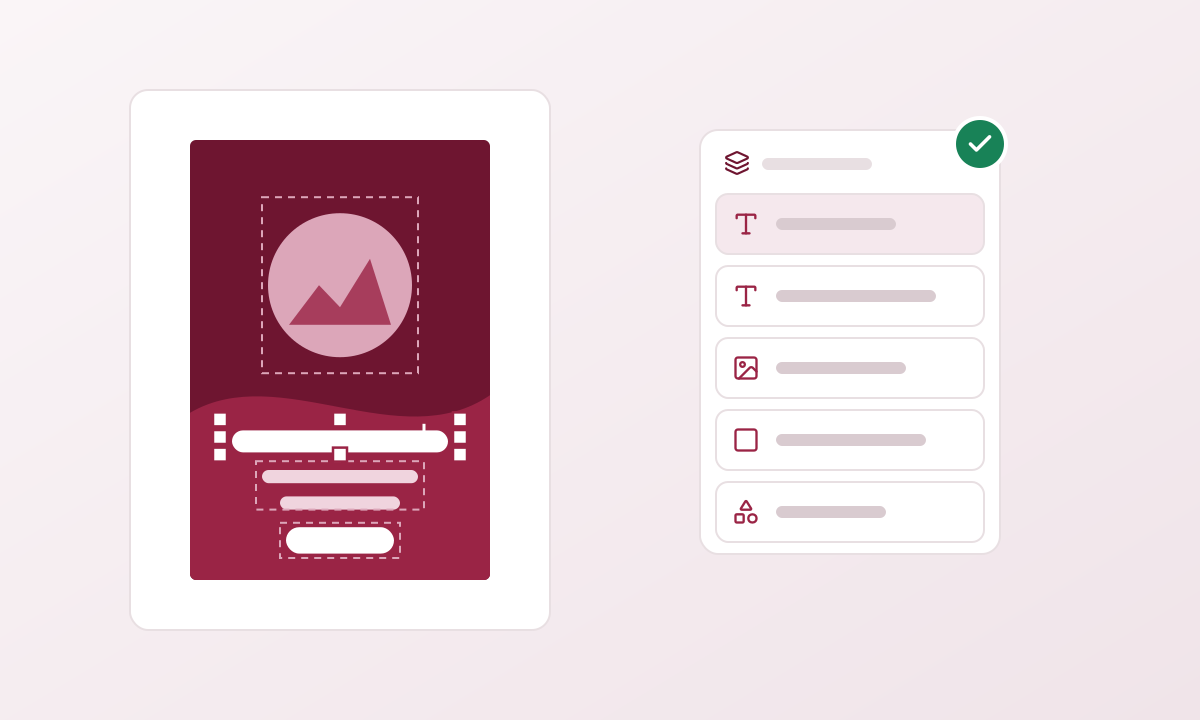
সম্পাদনযোগ্য ফ্লায়ার, যার লেখা, ছবি ও আকৃতির লেয়ার লেয়ার প্যানেলে আলাদা
সম্পাদনযোগ্য ডিজাইনে শিরোনাম, ছবি ও আকৃতি আলাদা লেয়ারে থাকে, যা আপনি বদলাতে পারেন।

প্রিন্টারের শর্ত দিয়ে শুরু করুন

দেখতে চমৎকার ফ্লায়ারের মাপও ভুল হতে পারে। প্রিন্টারের স্পেসিফিকেশন অনুযায়ী চূড়ান্ত মাপ, ব্লিড, নিরাপদ মার্জিন আর পাতার বিন্যাস ঠিক করুন। তখন ডিজাইনের কাজ করার একটি পরিষ্কার কাঠামো থাকে।
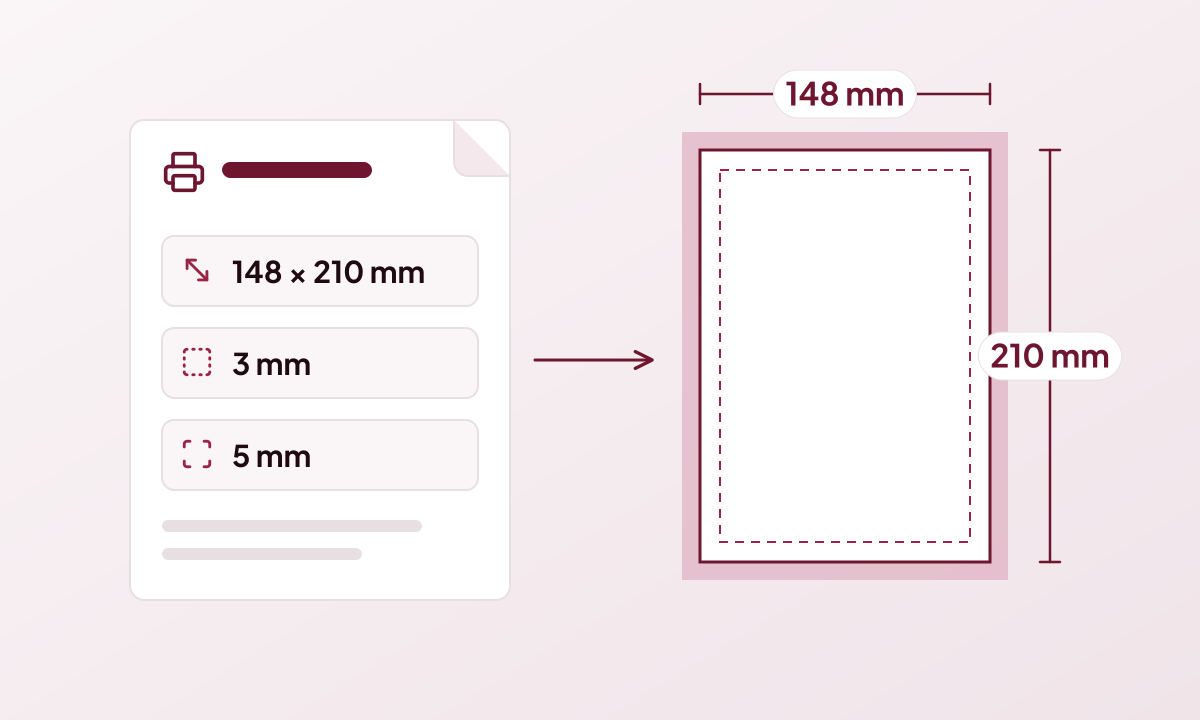
প্রিন্টারের স্পেসিফিকেশন: 148 × 210 mm, 3 mm ব্লিড ও 5 mm নিরাপদ মার্জিন, পাশে গাইডসহ A5 পৃষ্ঠা
উদাহরণ স্পেসিফিকেশন: A5 ফ্লায়ার, 148 × 210 mm, 3 mm ব্লিড এবং 5 mm নিরাপদ মার্জিনসহ।

PDF একটি ফরম্যাট, প্রিন্টের নিশ্চয়তা নয়

ছবিকে PDF-এ রাখলেই তার লেখা আলাদাভাবে এডিটযোগ্য হয় না, হারানো ব্লিডও যোগ হয় না। এক্সপোর্টের মাপ, ছবির মান, ফন্ট আর রঙের সেটিং প্রিন্টারের শর্তের সঙ্গে মিলিয়ে দেখুন। শুধু ফাইলের এক্সটেনশন দিয়ে প্রমাণ হয় না যে কাজ প্রস্তুত।
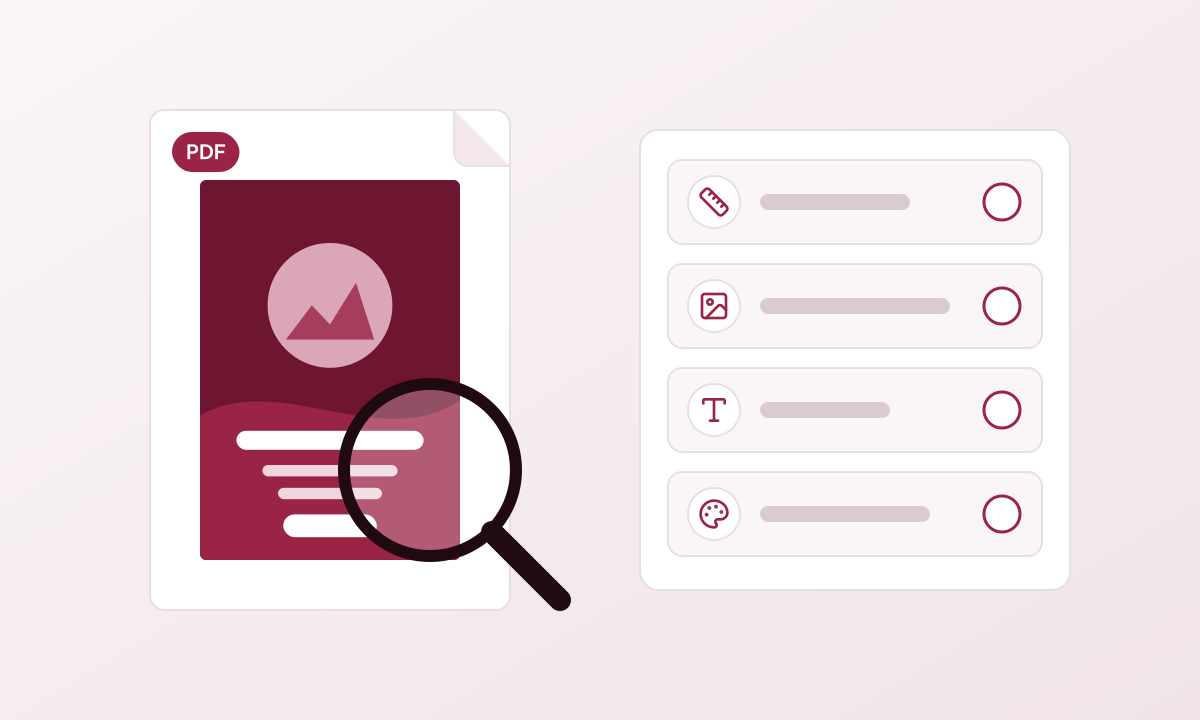
ম্যাগনিফায়ারের নিচে PDF ফ্লায়ার, পাশে মাপ, ছবির মান, ফন্ট ও রঙের চেকলিস্ট
অর্ডারের আগে PDF-এর মাপ, ছবির মান, ফন্ট ও রং যাচাই করুন।

তৈরির জন্য AI, সংশোধনের জন্য হাতের টুল

AI ডিজাইনের দিক খুঁজতে সাহায্য করতে পারে। পছন্দের ফল পেলে রং বদলানো, লেখা ঠিক করা বা ছবি বদলানো সরাসরি এডিট হওয়া উচিত। Genixfile-এ ক্যানভাসে হাতে করা পরিবর্তন ও এক্সপোর্টে AI ক্রেডিট লাগে না।
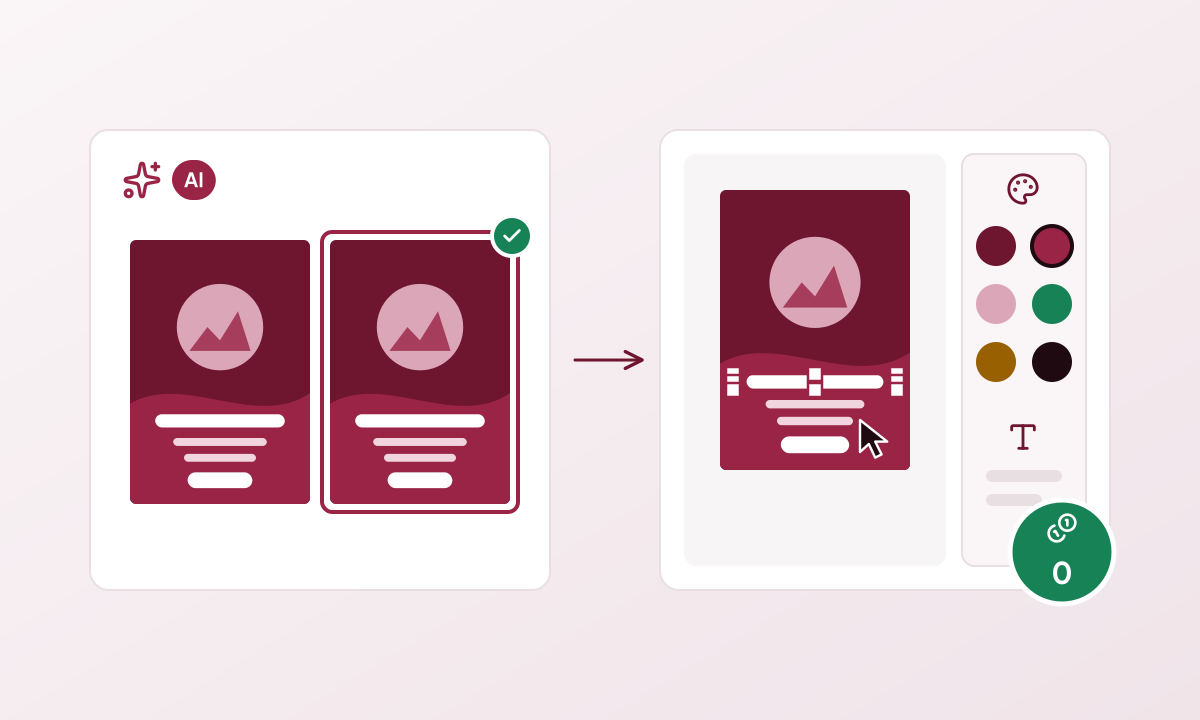
AI-এর দুটি ফ্লায়ার দিক, পাশে ক্যানভাস যেখানে 0 ক্রেডিটে রং ও লেখা বদলানো হয়
AI ডিজাইনের দিক প্রস্তাব করে; ক্যানভাসে রং বা লেখার একটি লাইন বদলাতে কোনো ক্রেডিট লাগে না।

যে কর্মপদ্ধতিকে ঘিরে Genixfile তৈরি

Genixfile AI ডিজাইন তৈরি, এডিটযোগ্য আর্টওয়ার্ক আর প্রিন্টের প্রস্তুতি একসঙ্গে আনে। প্রিন্টের শর্ত দিয়ে শুরু করুন, ডিজাইন বেছে নিন, ক্যানভাসে সংশোধন করুন আর এক্সপোর্টের আগে ফাইল যাচাই করুন। লক্ষ্য হলো প্রথমবার তৈরির পরেও ফলাফল কাজের থাকুক।
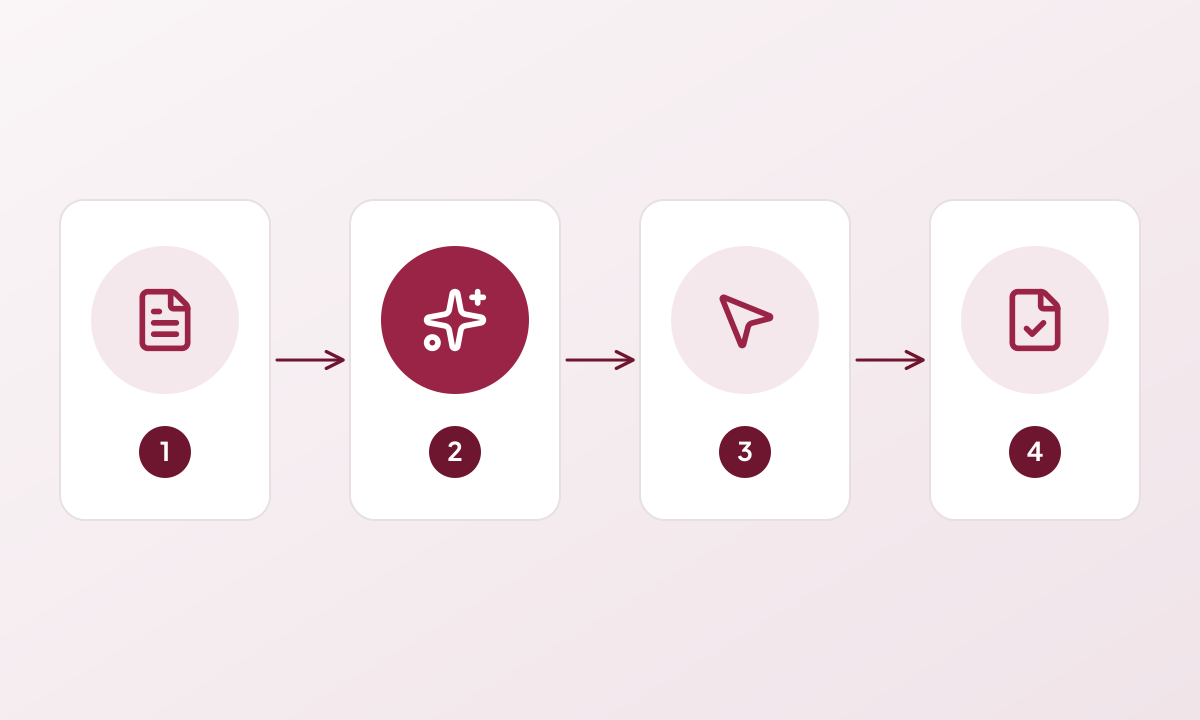
চারটি ধাপ: প্রিন্টারের শর্ত, AI ডিজাইন, ক্যানভাসে সম্পাদনা, তারপর যাচাই ও এক্সপোর্ট
প্রিন্টারের শর্ত, AI ডিজাইন, ক্যানভাসে সম্পাদনা, তারপর যাচাই ও এক্সপোর্ট।

এক্সপোর্টের পাশাপাশি এডিটযোগ্য প্রজেক্টও রাখুন

প্রিন্টে পাঠানো ফাইলের সঙ্গে সংশোধনযোগ্য প্রজেক্টও সেভ করুন। অফার, তারিখ বা যোগাযোগের তথ্য বদলালে শূন্য থেকে না শুরু করে শুধু সংশ্লিষ্ট অংশ বদলাতে পারবেন। সমতল ছবি ইমপোর্ট করলে তার আসল এডিটযোগ্য উপাদান নিজে থেকে ফিরে আসে না।
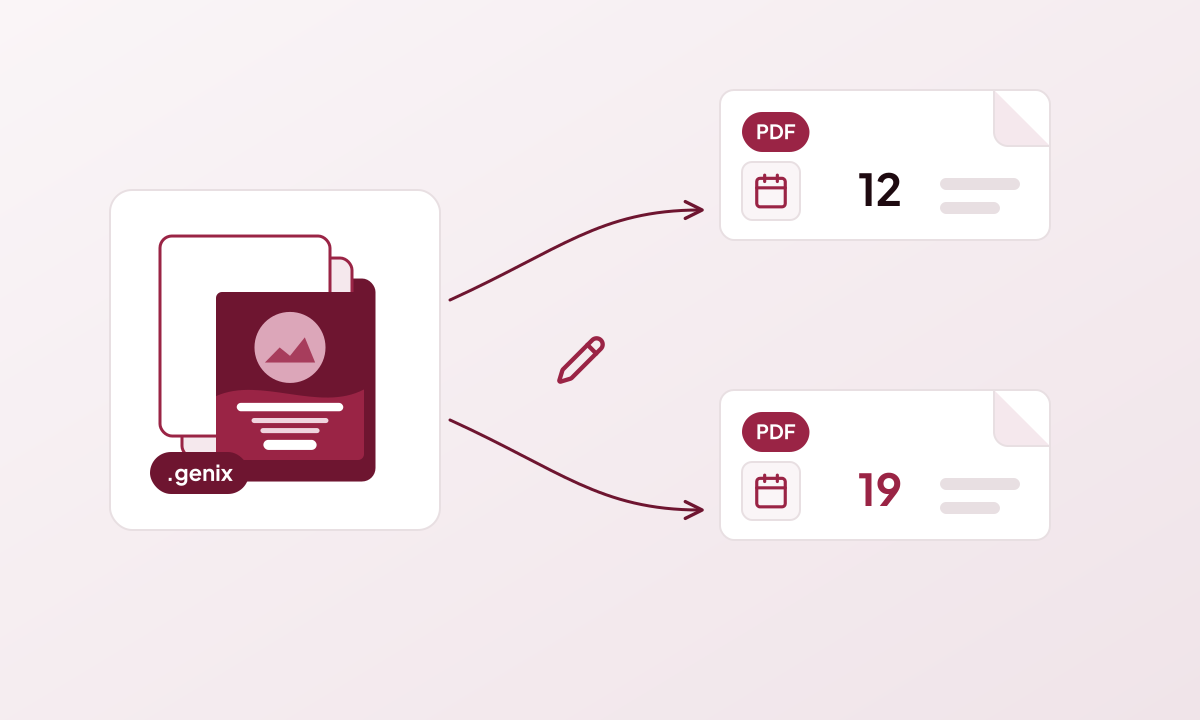
সম্পাদনযোগ্য Genixfile প্রজেক্ট থেকে ভিন্ন তারিখের দুটি PDF এক্সপোর্ট
সম্পাদনযোগ্য প্রজেক্ট রেখে দিন: তারিখ বদলালে সেটি সম্পাদনা করে নতুন PDF এক্সপোর্ট করুন।

সাধারণ প্রশ্ন

AI দিয়ে তৈরি ছবি কি প্রিন্ট-রেডি?

শুধু ছবিতে হয় না। এর সঙ্গে প্রিন্টারের মাপ, ব্লিড ও নিরাপদ এলাকা, ছাপার মাপে যথেষ্ট রেজোলিউশন এবং সম্ভব হলে সম্পাদনযোগ্য লেখা দরকার, তারপর প্রিন্টার যে PDF নেয় সেভাবে এক্সপোর্ট করতে হয়।

প্রিন্ট ডিজাইনে লেখা সম্পাদনযোগ্য রাখা কেন দরকার?

সম্পাদনযোগ্য লেখায় পুরো ডিজাইন আবার না বানিয়েই ভুল ঠিক করা, দাম বদলানো বা তারিখ হালনাগাদ করা যায়। এক্সপোর্ট করা PDF-এও লেখা স্পষ্ট থাকে।

PDF হিসেবে সংরক্ষণ করলেই কি ফাইল প্রিন্ট-রেডি হয়?

না। PDF-এও ভুল মাপ, ব্লিড না থাকা বা কম রেজোলিউশনের ছবি থাকতে পারে। অর্ডারের আগে প্রিন্টারের স্পেসিফিকেশনের সঙ্গে মিলিয়ে দেখুন।
আরও পড়ুন

  • এডিটযোগ্য প্রিন্ট ডিজাইন তৈরি করুন
  • কী ফ্রি, আর কিসে ক্রেডিট লাগে?
  • PDF Association: ISO 15930 (PDF/X)

আরও প্রিন্ট গাইড

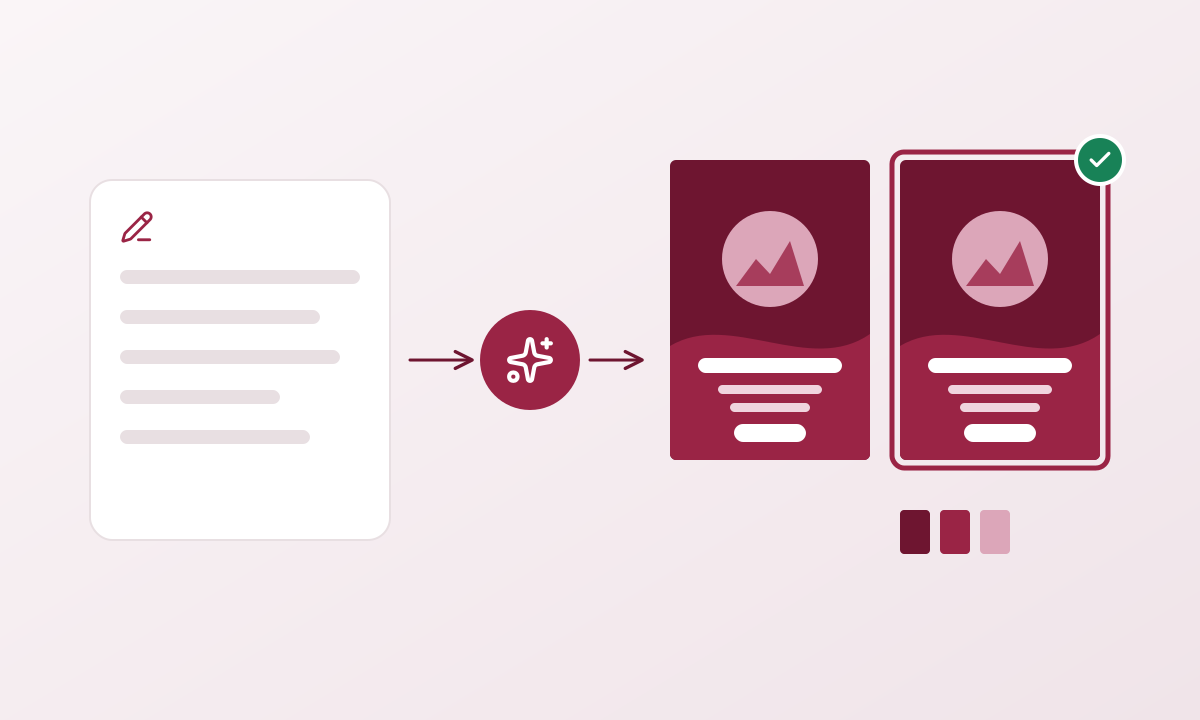
একটি ছোট ব্রিফ যা দুটি ডিজাইন বিকল্প ও পরে বহু পৃষ্ঠার পূর্ণ প্রিন্ট ডিজাইনে পরিণত হয়
AI ডিজাইন3 মিনিটে পড়া যায়

Genixfile-এর AI ডিজাইন প্রক্রিয়া কীভাবে কাজ করে

ছোট ব্রিফ থেকে পূর্ণ, সম্পাদনযোগ্য প্রিন্ট ডিজাইন ছয় ধাপে, আর প্রতিটি AI ধাপের খরচ চালানোর আগেই দেখা যায়।

গাইড পড়ুন
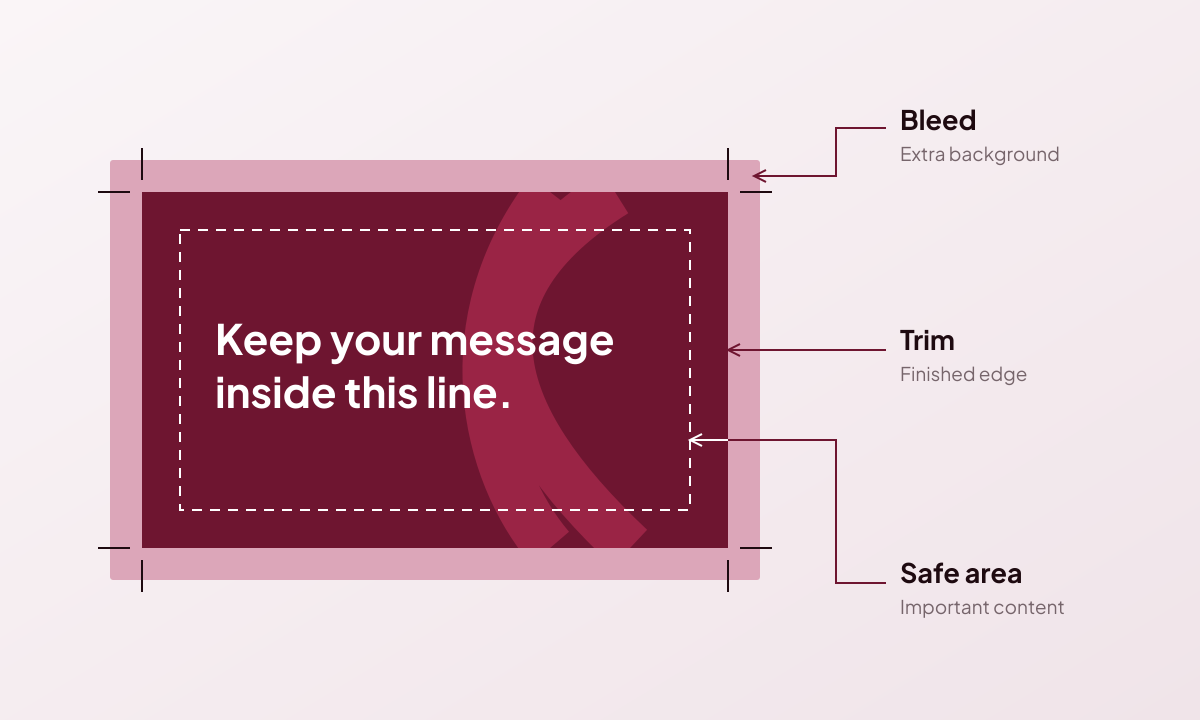
তিনটি স্তরের এলাকা: ট্রিমের বাইরে ব্লিড, ভেতরে নিরাপদ এলাকা
প্রিন্টের মৌলিক বিষয়3 মিনিটে পড়া যায়

AI ডিজাইন প্রিন্টের আগে ব্লিড ও মার্জিন ঠিক করুন

ডিজাইনকে সঠিক চূড়ান্ত মাপ দিন, ব্যাকগ্রাউন্ড ট্রিমের বাইরে বাড়ান আর জরুরি বিষয় নিরাপদ এলাকায় রাখুন।

গাইড পড়ুন
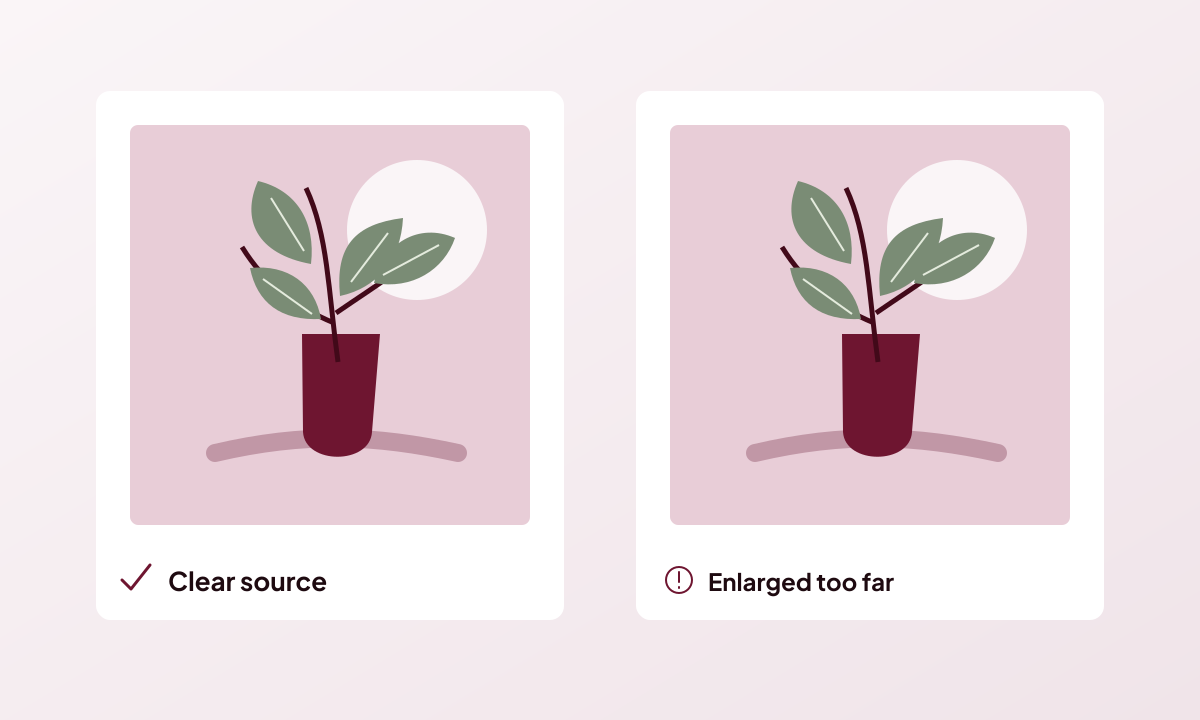
একই বোটানিক্যাল ছবি, ঝকঝকে এবং কম রেজোলিউশনে বড় করা
ছবির মান3 মিনিটে পড়া যায়

প্রিন্টে AI ছবি ঝকঝকে রাখুন

শুধু স্ক্রিনে দেখে নয়, প্রিন্ট মাপে রেজোলিউশন যাচাই করুন।

গাইড পড়ুন
Genixfile

AI দিয়ে তৈরি করুন, Ask Genix দিয়ে নিখুঁত করুন আর প্রিন্টের জন্য প্রস্তুত করুন। দরকার হলে হাতের টুলও আছে।

মাঝে মাঝে টিপস ও নতুন ফিচার। যেকোনো সময় আনসাবস্ক্রাইব করুন।

পণ্য

ভিজিটিং কার্ডফ্লায়ার ও শিটব্রোশিওরপোস্টারপোস্টকার্ডপ্যাকেজিংসব প্রিন্ট পণ্য

তৈরি করুন

প্রিন্টের জন্য তৈরি করুনফ্রি ক্যানভাসআমার প্রজেক্টপ্রথম ডিজাইনের গাইডপ্রিন্ট চেককালার প্রোফাইলGenixfile কীভাবে কাজ করে

ঘুরে দেখুন

Genixfile সম্পর্কেনিবন্ধপ্ল্যান ও ক্রেডিটসহায়তা কেন্দ্র

জরুরি বিষয়

প্রিন্টের প্রস্তুতিব্যবহারের শর্তাবলিরিফান্ড নীতিগ্রহণযোগ্য ব্যবহারগোপনীয়তাযোগাযোগ করুনমতামত পাঠান
EnglishEspañolPortuguêsFrançaisDeutschItalianoРусскийBahasa Indonesiaالعربيةاردوहिन्दीবাংলা简体中文日本語
© 2026 Genixfile.com। সর্বস্বত্ব সংরক্ষিত।