Skip to content
Genixfile
Preise
EnglishEspañolPortuguêsFrançaisDeutschItalianoРусскийBahasa Indonesiaالعربيةاردوहिन्दीবাংলা简体中文日本語
AnmeldenRegistrieren
Druckratgeber

Warum ein KI-Bild keine druckfertige Datei ist

Ein fertig wirkendes Bild braucht oft noch bearbeitbaren Text, korrekte Maße und Druckeinstellungen, bevor es versendet werden kann.

4 Min. Lesezeit
Visitenkarte, Papiermuster und eine kurze Checkliste für Druckaufträge

Ein fertiges Bild ist nicht immer ein bearbeitbares Design

Viele Bildgeneratoren liefern ein einzelnes PNG oder JPG. Schrift, Hintergrund und andere Elemente sind Teil dieses Bildes statt einzelne Objekte, die Sie auswählen können. Einen Preis zu ändern oder ein Logo zu ersetzen, kann dann eine neue Generierung oder einen manuellen Neuaufbau bedeuten.
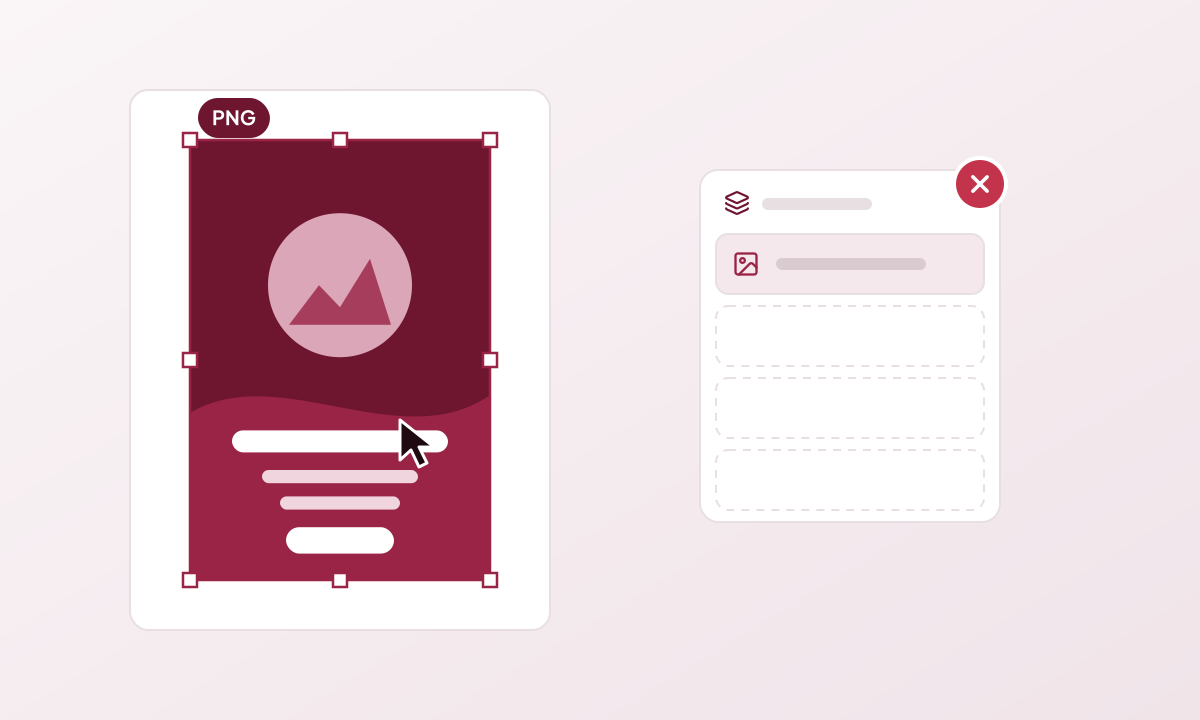
Flaches Flyerbild, als eine einzige Ebene ausgewählt, mit leerem Ebenenbedienfeld
Ein flaches Bild ist ein einziges Stück: Wer die Überschrift auswählt, wählt das ganze Bild aus.

Halten Sie veränderliche Teile bearbeitbar

Bei einem Design, das Sie wieder verwenden, sollten Text, Bilder und Layout möglichst getrennt bleiben. So können Sie ein Datum, eine Farbe oder ein Foto ändern, ohne alles neu zu erstellen. Außerdem behalten Sie die Kontrolle über das Ergebnis, statt auf einen weiteren Prompt angewiesen zu sein.
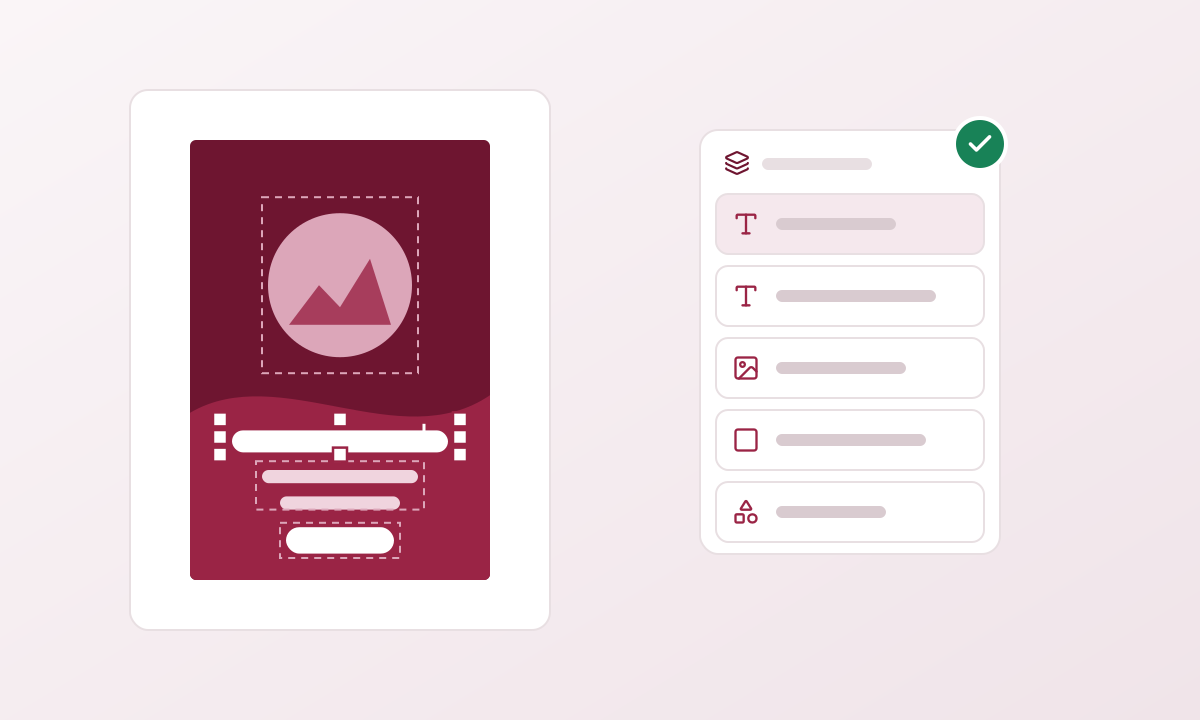
Bearbeitbarer Flyer mit getrennten Text-, Bild- und Formebenen im Ebenenbedienfeld
Ein bearbeitbares Design hält Überschriften, Fotos und Formen als getrennte Ebenen, die Sie ändern können.

Beginnen Sie mit den Vorgaben der Druckerei

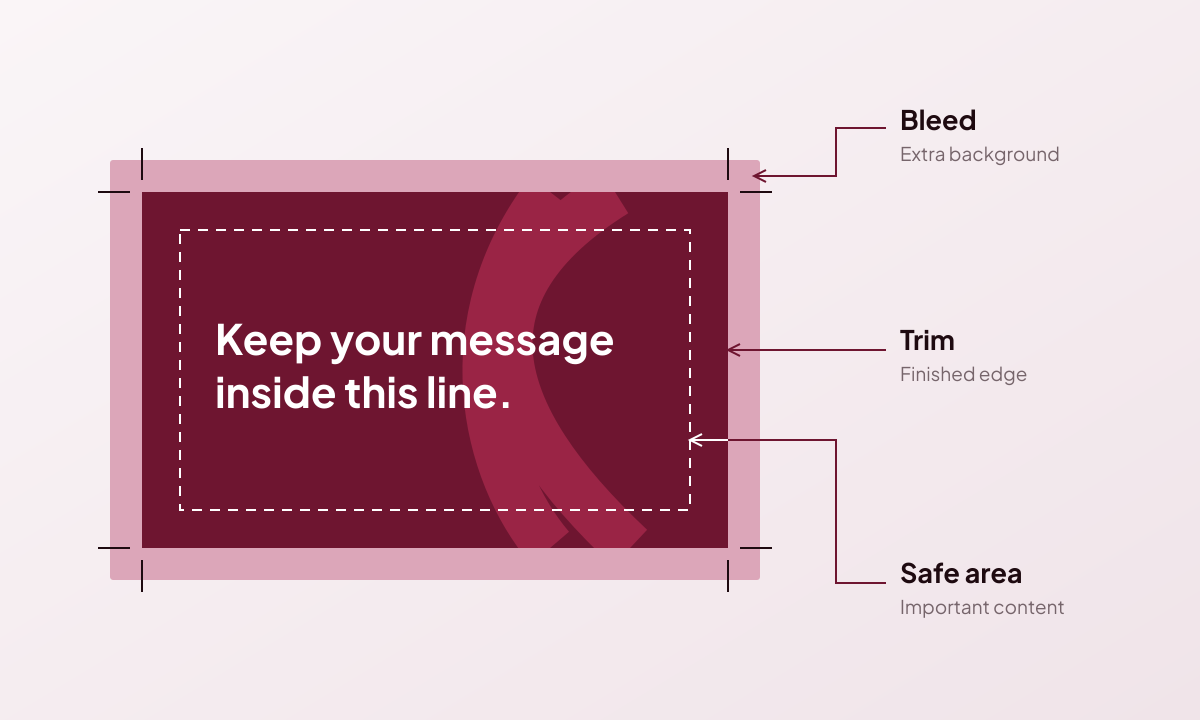
Ein optisch überzeugender Flyer kann trotzdem falsche Maße haben. Legen Sie Endformat, Beschnitt, Sicherheitsränder und Seitenanordnung nach den Vorgaben der Druckerei fest. Dann hat das Design einen klaren Rahmen.
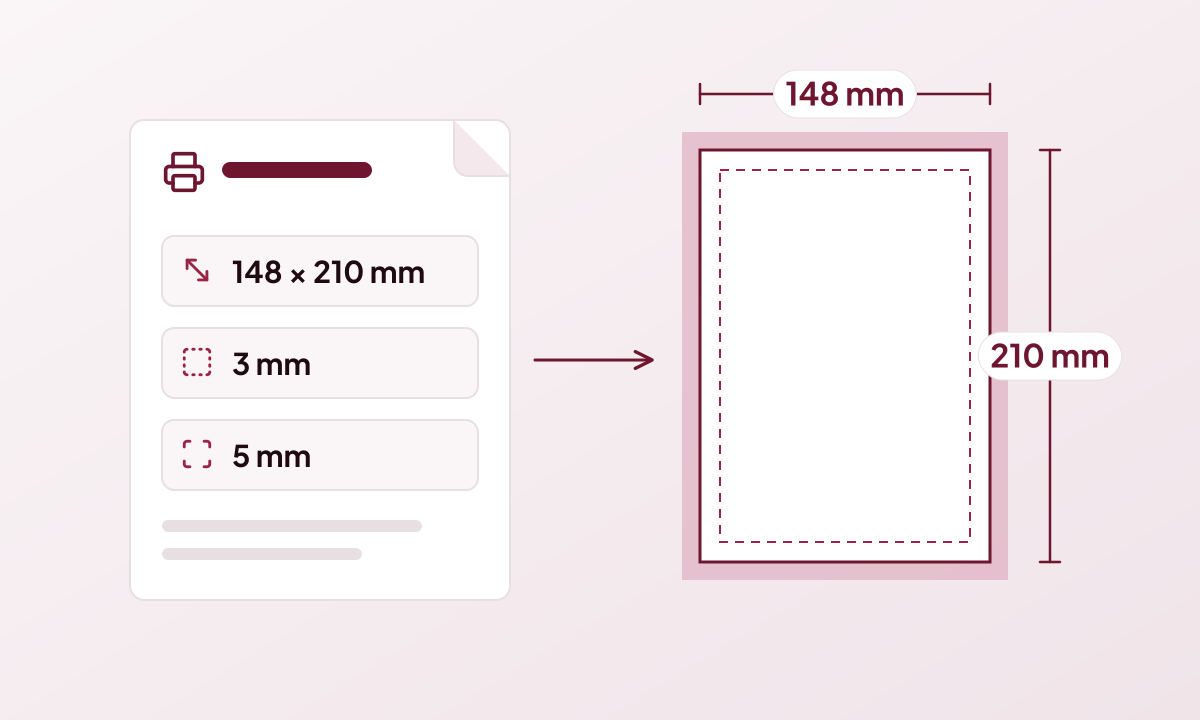
Druckereivorgabe mit 148 × 210 mm, 3 mm Beschnitt und 5 mm Sicherheitsabstand neben einer A5-Seite mit Hilfslinien
Beispielvorgabe: ein A5-Flyer, 148 × 210 mm, mit 3 mm Beschnitt und 5 mm Sicherheitsabstand.

Ein PDF ist ein Format, keine Druckgarantie

Ein Bild in ein PDF zu legen, macht seine Schrift nicht einzeln bearbeitbar und ergänzt keinen fehlenden Beschnitt. Prüfen Sie exportierte Größe, Bildqualität, Schriften und Farbeinstellungen anhand der Vorgaben der Druckerei. Eine Dateiendung allein beweist nicht, dass der Auftrag bereit ist.
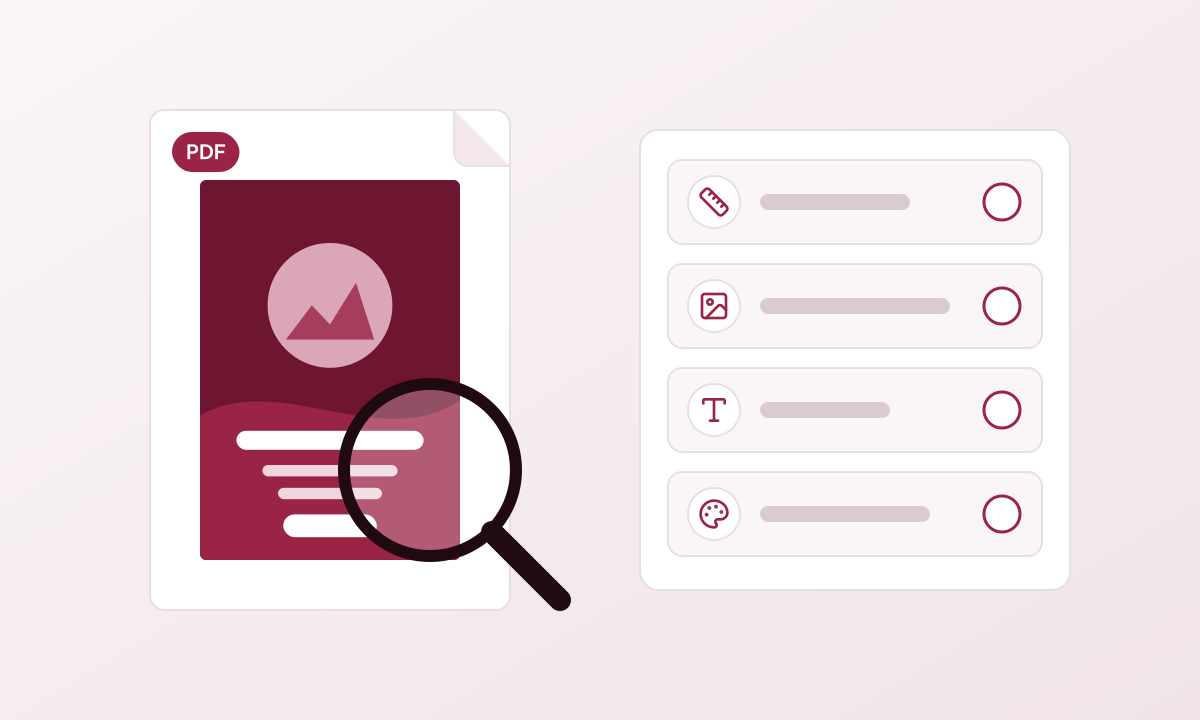
PDF-Flyer unter einer Lupe neben einer Checkliste für Format, Bildqualität, Schriften und Farbe
Prüfen Sie vor der Bestellung Format, Bildqualität, Schriften und Farben der PDF.

KI zum Gestalten, manuelle Werkzeuge für Änderungen

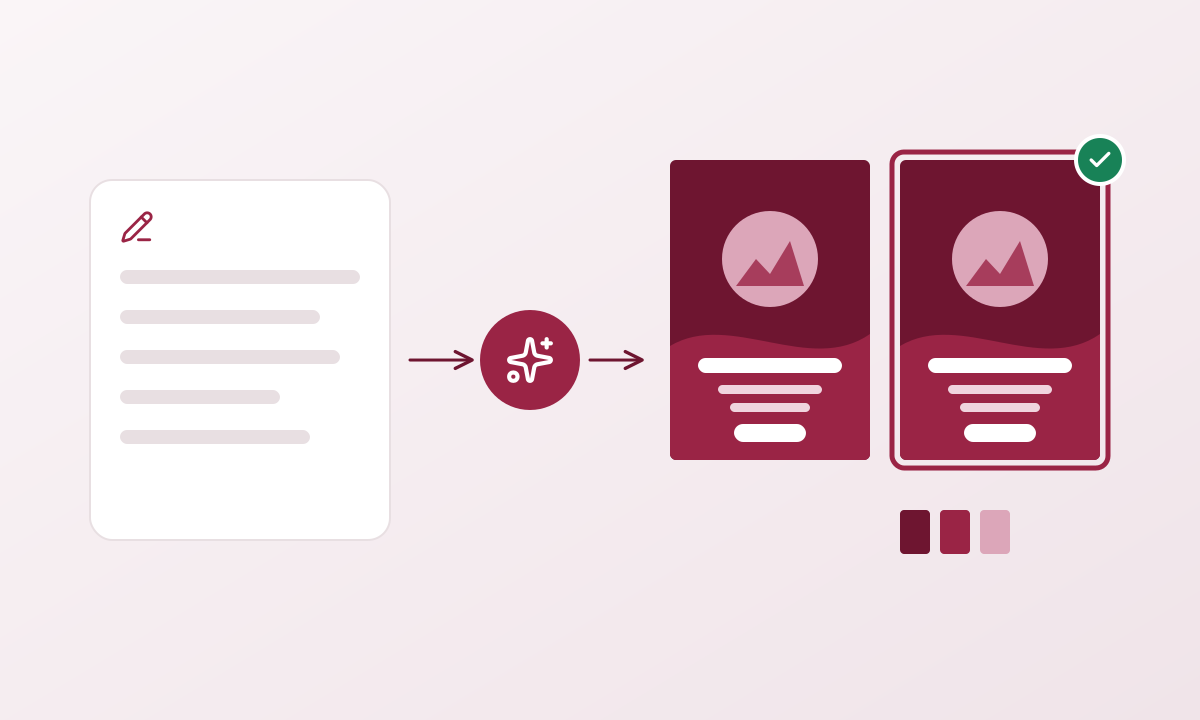
KI kann Ihnen helfen, eine gestalterische Richtung zu finden. Haben Sie ein gutes Ergebnis, sollte das Ändern einer Farbe, das Anpassen von Text oder das Austauschen eines Bildes eine direkte Bearbeitung sein. In Genixfile verbrauchen manuelle Änderungen auf der Arbeitsfläche und Exporte keine KI-Credits.
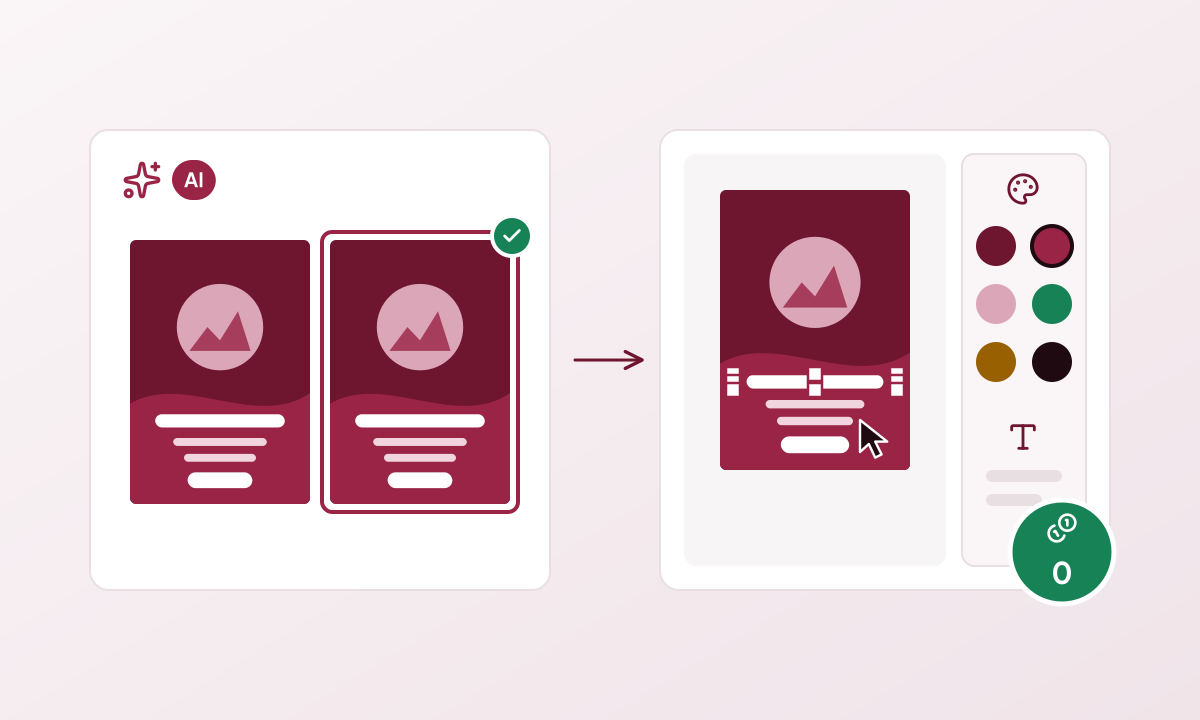
Zwei KI-Flyerentwürfe neben einer Arbeitsfläche, auf der Farbe und Text für 0 Credits geändert werden
Die KI schlägt Richtungen vor; eine Farbe oder Textzeile auf der Arbeitsfläche zu ändern, kostet keine Credits.

Der Arbeitsablauf hinter Genixfile

Genixfile verbindet KI-Designgenerierung, bearbeitbare Gestaltung und Druckvorbereitung. Starten Sie mit den Druckvorgaben, wählen Sie ein Design, nehmen Sie Änderungen auf der Arbeitsfläche vor und prüfen Sie die Datei vor dem Export. Ziel ist ein Ergebnis, das auch nach der ersten Generierung nützlich bleibt.
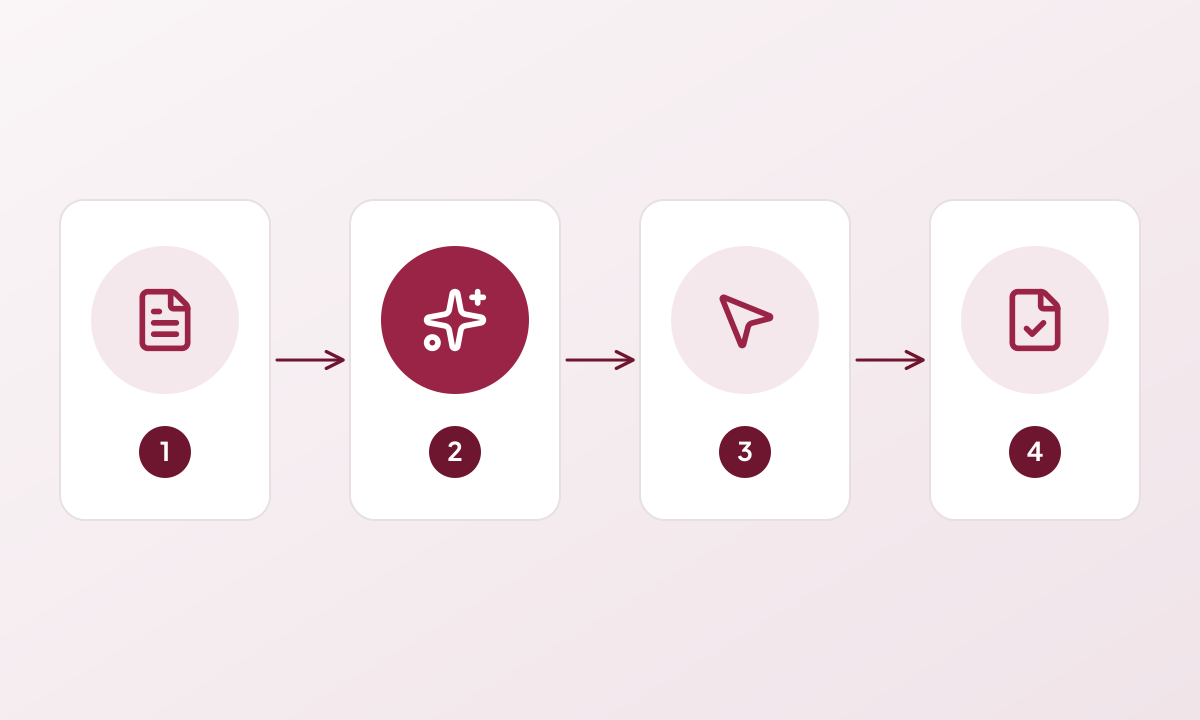
Vier Schritte: Druckereivorgaben, KI-Design, Bearbeitung auf der Arbeitsfläche, dann Prüfung und Export
Druckereivorgaben, KI-Design, Bearbeitung auf der Arbeitsfläche, dann Prüfung und Export.

Bewahren Sie neben dem Export das bearbeitbare Projekt auf

Speichern Sie das bearbeitbare Projekt zusammen mit der Datei, die Sie zum Druck schicken. Ändern sich Angebot, Datum oder Kontaktdaten, aktualisieren Sie nur die betroffenen Inhalte, statt neu anzufangen. Ein importiertes, flaches Bild stellt seine ursprünglichen bearbeitbaren Objekte nicht von selbst wieder her.
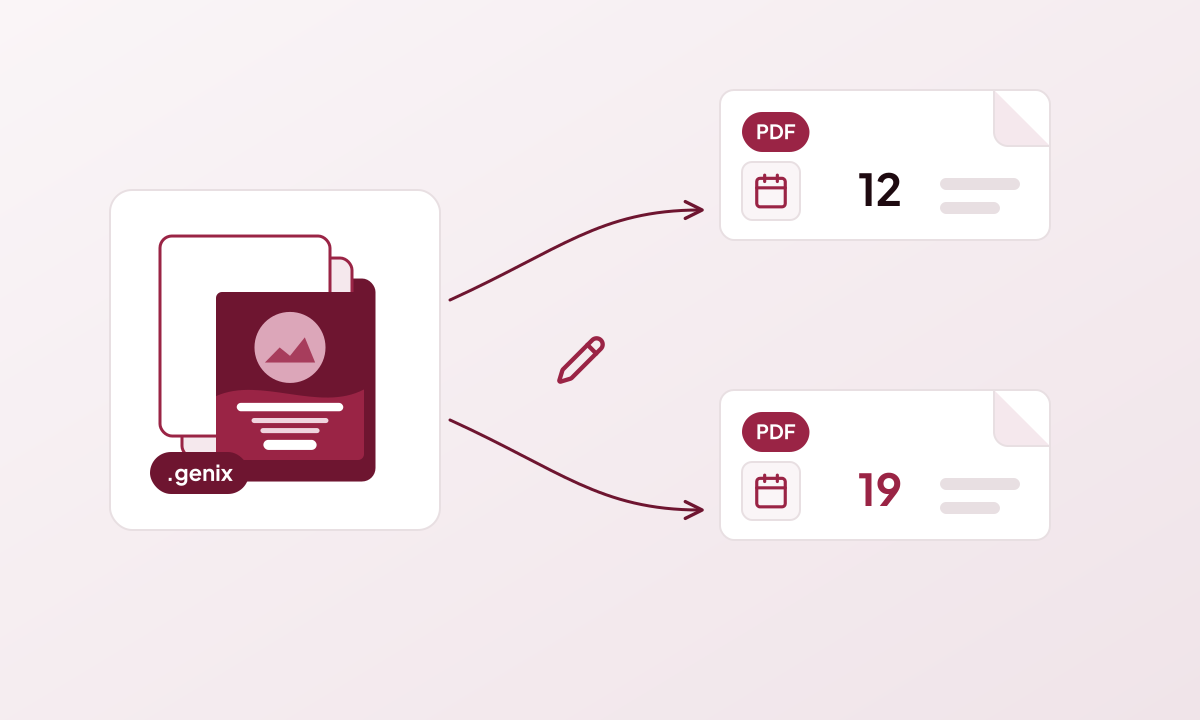
Bearbeitbares Genixfile-Projekt, aus dem zwei PDFs mit unterschiedlichen Daten exportiert werden
Behalten Sie das bearbeitbare Projekt: Ändert sich ein Datum, bearbeiten Sie es und exportieren eine neue PDF.

Häufige Fragen

Ist ein KI-generiertes Bild druckfertig?

Nicht von allein. Es braucht außerdem Format, Beschnitt und Sicherheitsbereich der Druckerei, genug Auflösung in der Druckgröße und idealerweise bearbeitbaren Text, bevor es als PDF exportiert wird, die Ihre Druckerei annimmt.

Warum sollte Text in einem Druckdesign bearbeitbar bleiben?

Mit bearbeitbarem Text korrigieren Sie einen Tippfehler, ändern einen Preis oder ein Datum, ohne das ganze Design neu zu erzeugen. Außerdem bleibt er in der exportierten PDF scharf.

Ist eine Datei druckfertig, wenn sie als PDF gespeichert ist?

Nein. Auch eine PDF kann das falsche Format, keinen Beschnitt oder gering aufgelöste Bilder haben. Prüfen Sie sie vor der Bestellung anhand der Vorgaben Ihrer Druckerei.
Weiterlesen

  • Ein bearbeitbares Druckdesign erstellen
  • Was ist kostenlos und was kostet Credits?
  • PDF Association: ISO 15930 (PDF/X)

Weitere Druckratgeber

Ein kurzes Briefing wird zu zwei Entwürfen und einem vollständigen mehrseitigen Druckdesign
KI-Design3 Min. Lesezeit

So funktioniert der KI-Designablauf von Genixfile

Vom kurzen Briefing zum vollständigen, bearbeitbaren Druckdesign in sechs Schritten, wobei die Kosten jedes KI-Schritts vorher angezeigt werden.

Ratgeber lesen
Drei verschachtelte Bereiche: Beschnitt außerhalb des Endformats und Sicherheitsbereich innen
Druckgrundlagen3 Min. Lesezeit

Beschnitt und Ränder vor dem Druck von KI-Designs festlegen

Geben Sie Ihrem Design das richtige Endformat, ziehen Sie Hintergründe über den Schnitt hinaus und halten Sie wichtige Inhalte im Sicherheitsbereich.

Ratgeber lesen
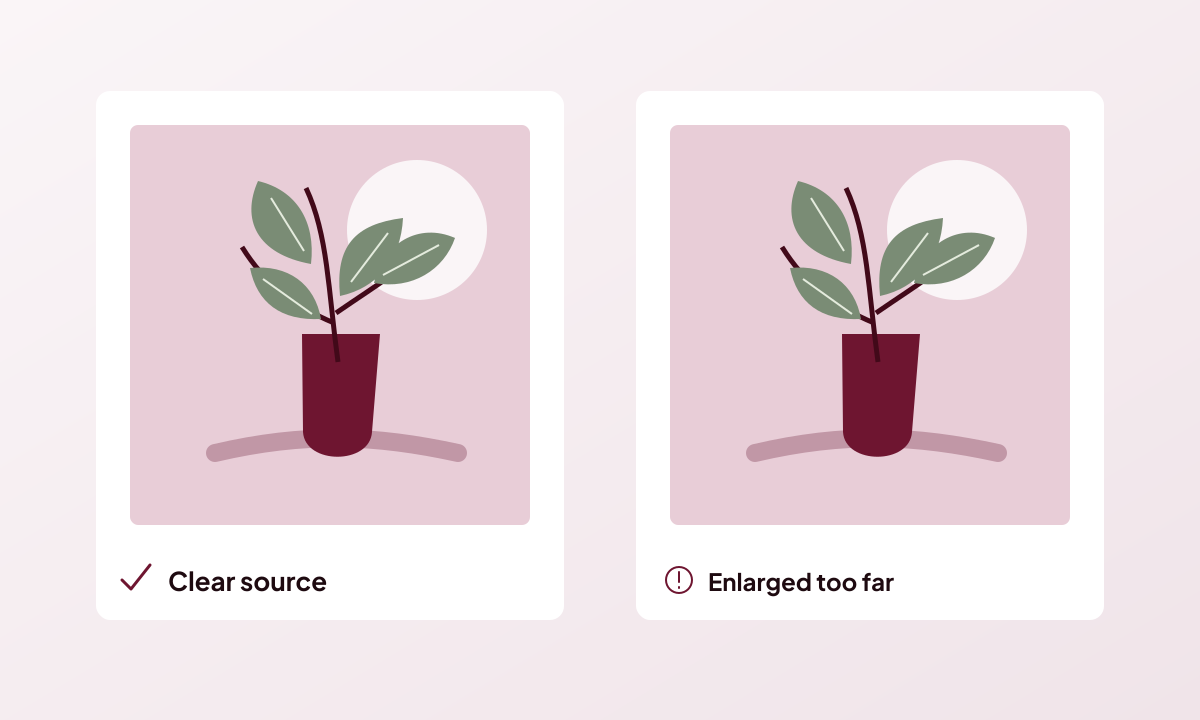
Dasselbe Botanik-Bild scharf und als vergrößertes Bild mit niedriger Auflösung
Bildqualität3 Min. Lesezeit

KI-Bilder im Druck scharf halten

Prüfen Sie die Auflösung in der Druckgröße, statt ein Bild nur nach der Bildschirmvorschau zu beurteilen.

Ratgeber lesen
Genixfile

Mit KI gestalten, mit Ask Genix verfeinern und für den Druck vorbereiten. Manuelle Werkzeuge stehen jederzeit bereit.

Gelegentlich Tipps und neue Funktionen. Jederzeit abbestellbar.

Produkte

VisitenkartenFlyer & BlätterBroschürenPosterPostkartenVerpackungenAlle Druckprodukte

Erstellen

Für den Druck erstellenKostenlose ArbeitsflächeMeine ProjekteAnleitung für das erste DesignDruckprüfungenFarbprofileSo funktioniert Genixfile

Entdecken

Über GenixfileArtikelTarife & CreditsHilfe-Center

Das Wichtigste

DruckvorbereitungNutzungsbedingungenRückerstattungZulässige NutzungDatenschutzKontaktFeedback geben
EnglishEspañolPortuguêsFrançaisDeutschItalianoРусскийBahasa Indonesiaالعربيةاردوहिन्दीবাংলা简体中文日本語
© 2026 Genixfile.com. Alle Rechte vorbehalten.